LINE顔認証設定と解除方法|出ない・使えない原因と対処法2026
日本国内の月間アクティブユーザー数が9,700万人を超え、プライベートからビジネスのインフラとして定着しているLINE。重要なメッセージや個人情報が詰まったアプリだからこそ、起動時の覗き見防止や端末紛失時のリスクヘッジとしてLINE顔認証設定を導入するユーザーが急増しています。指紋認証と並び、端末に顔を向けるだけで瞬時にロックが解除できる利便性は、日常のストレスを劇的に軽減する強力な機能です。
しかし、「設定画面にFace IDの項目自体が出ない」「アップデート後に突然認証が反応しなくなった」「Androidでも同じように顔で起動ロックを解除できるのか」といった混乱の声がSNSやサポート窓口に殺到しています。本稿では、2026年最新の仕様に基づき、iPhone・Android別の正確な設定手順からトラブル時の即効リカバリー策、そしてセキュリティを高めるプライバシー管理設定の勘所までを徹底解説します。
📌 【この記事の重要ポイントまとめ】
- 要点1:LINEのアプリ起動時顔認証(Face ID)はiPhone版の標準機能だが、Android版は端末ごとの生体認証仕様や外部アプリ連携に依存する。
- 要点2:設定項目が出ない・使えない主な原因は「端末側のFace ID権限オフ」「パスコードロック未設定」「iOS・アプリのバージョン不一致」にある。
- 要点3:生体認証ログインとアプリ起動ロックは別物であり、両者を正しく設定することでアカウント乗っ取りと覗き見リスクを最小化できる。
【2026年最新】LINE顔認証設定のやり方|iPhoneとAndroidの根本的違い
LINEで顔認証を活用するにあたって、まず押さえておくべきなのは「アプリ起動時のロック解除」と「アカウントログイン時の生体認証(FIDO2 / パスキー)」という2つの異なる機能が存在する点です。特にiPhoneとAndroidではシステム設計上の対応範囲が大きく異なります。
iPhoneにおけるLINE Face ID 設定方法は、アプリ内のパスコードロック機能とiOSの生体認証を連動させることで完結します。一度パスコードを設定した上でFace IDを許可すると、以降はアプリを開くたびにTrueDepthカメラによる瞬時の照合が行われます。
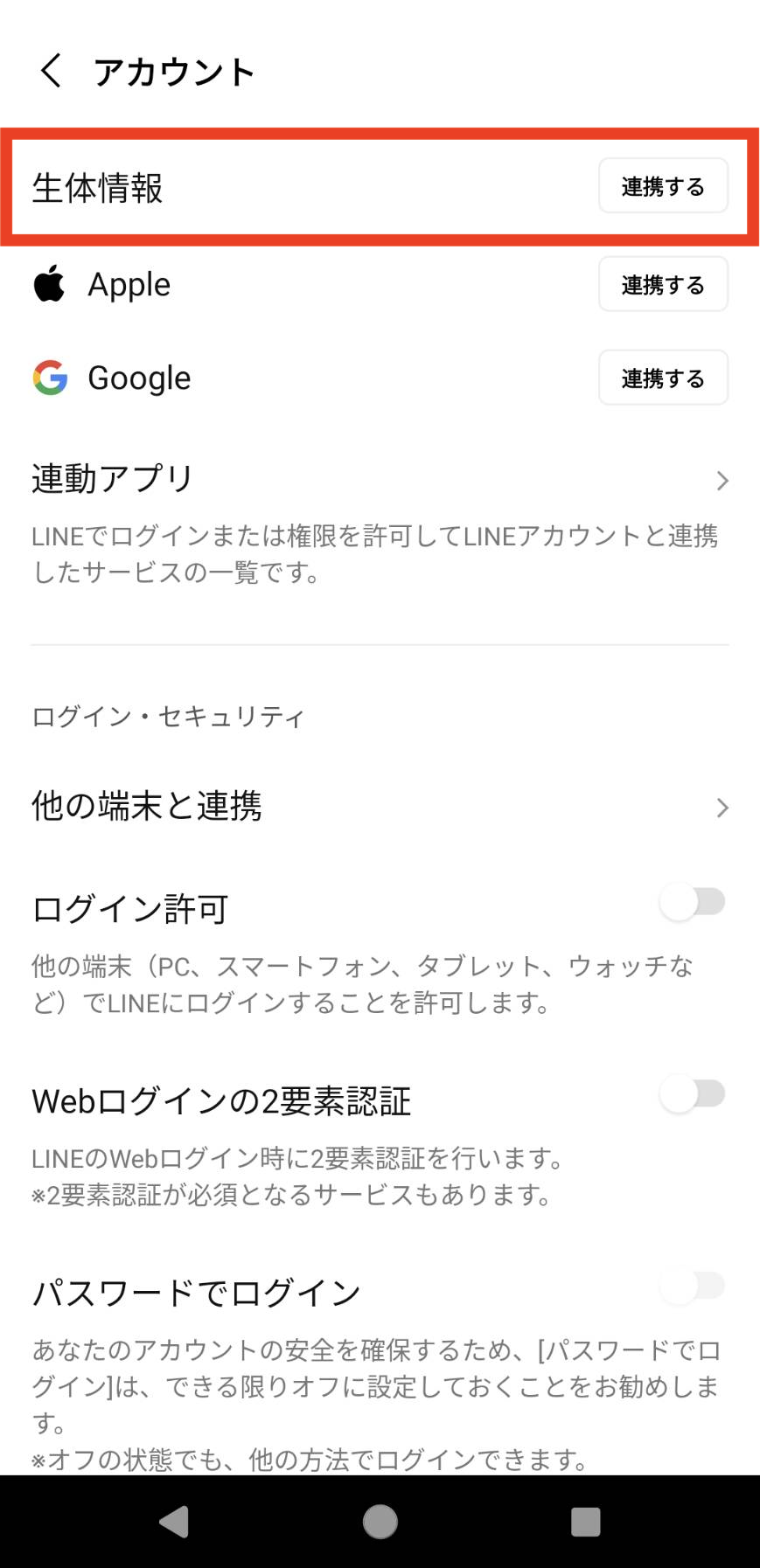
一方、LINE顔認証Android対応状況については注意が必要です。LINE公式が提供するアプリ起動ロックは数字4桁の暗証番号が基本となっており、Android端末側の顔認証機能で直接LINE単体にロックをかけるには、端末標準の「アプリロック機能(GalaxyのセキュアフォルダーやXiaomiのアプリロック等)」を活用するのが2026年現在の主流となっています。
| 項目 | iPhone(iOS環境) | Android(各社端末環境) | 編集部の見解・評価 |
|---|---|---|---|
| アプリ起動ロック | LINEアプリ内でFace ID完全連動 | 数字4桁パスコード(端末側アプリロック併用) | iPhoneが手軽だが、Androidも独自OS機能で同等保護が可能 |
| 生体認証ログイン | iPad・PC版へのログインに対応(パスキー) | FIDO2準拠の生体認証ログインに対応 | パスワードレス化が進み、乗っ取り防止効果は極めて高い |
| 設定完了までの所要時間 | 約1分(アプリ内設定のみ) | 約2〜3分(端末設定+アプリ設定) | 迷わず設定できるUI設計だが事前知識の有無で差が出る |
LINE顔認証の項目がない・設定できない決定的な原因と仕組み
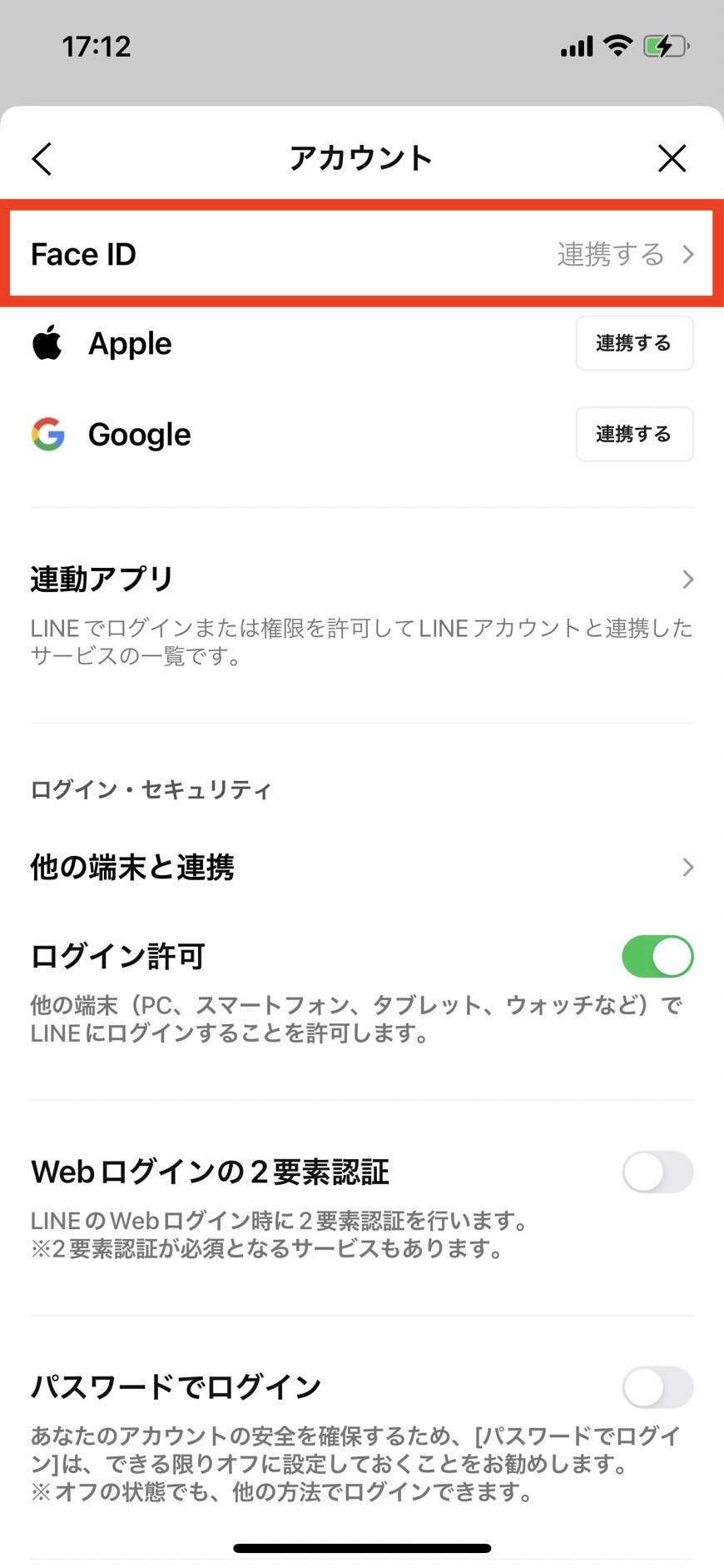
「LINEの設定を開いてもFace IDの項目が見当たらない」というトラブルには、明確な技術的背景が存在します。LINE顔認証項目がない理由の多くは、LINEアプリ側の不具合ではなく、OSレベルのセキュリティ権限設計に起因しています。
iPhoneにおける具体的なLINE顔認証iPhone設定の手順を確認すると、まずLINEアプリ右上の歯車アイコン(設定)から「プライバシー管理」を開き、「パスコードロック」をオンにする必要があります。この「数字4桁のパスコード」が有効化されていない状態では、下位メニューである「Face IDを使用」というトグルスイッチ自体が表示されない仕様になっています。
また、iOSの「設定」アプリ側で、LINEに対するFace IDの使用許可がオフになっているケースも頻発しています。OS側のパーミッション(権限付与)が遮断されている場合、LINE側がいくら生体認証を呼び出そうとしてもシステムが要求をブロックするため、LINE顔認証できない原因の代表例として挙げられます。
【実態検証】Face IDが反応しない・使えない時の即効対処法と現場の生の声
SNSやコミュニティサイトの生の声を集約すると、「朝起きたら急に顔認証をパスしなくなった」「マスク着用時に認証が弾かれてパスコード入力を強いられる」といった実体験が多数報告されています。こうした現場のトラブルに対し、効果が実証されているLINE Face ID 反応しない対処法は以下の通りです。
第一に、iOSの「設定」>「Face IDとパスコード」において、「マスク着用時Face ID」が有効になっているかを再確認します。2026年現在、多くのユーザーが日常的にマスクやメガネ、帽子を使用していますが、TrueDepthカメラの視認角度や眼周囲の認識精度が一時的に低下しているケースが少なくありません。
第二に、LINEアプリのタスクキル(強制終了)と端末本体の再起動です。生体認証を司るセキュアエンクレーブ(Secure Enclave)のプロセスがメモリ枯渇によってハングアップしている場合、再起動によって認証モジュールがリフレッシュされ、即座に復旧します。
それでも改善しない場合は、LINEパスコードロック顔認証を一度オフにしてから再設定する「リセット操作」が決定打となります。保存された一時キャッシュの不整合が解消され、正常な照合プロセスが再構築されます。
一般に知られていない盲点とネットの誤解|アカウント乗っ取り対策の真実
ネット上では「LINEに顔認証を設定すればアカウント乗っ取りを100%防げる」という言説が散見されますが、これは危険な誤解です。アプリ起動時のFace IDロックは、あくまで「第三者にスマートフォンを直接操作された際の覗き見を防ぐローカルセキュリティ」に過ぎません。
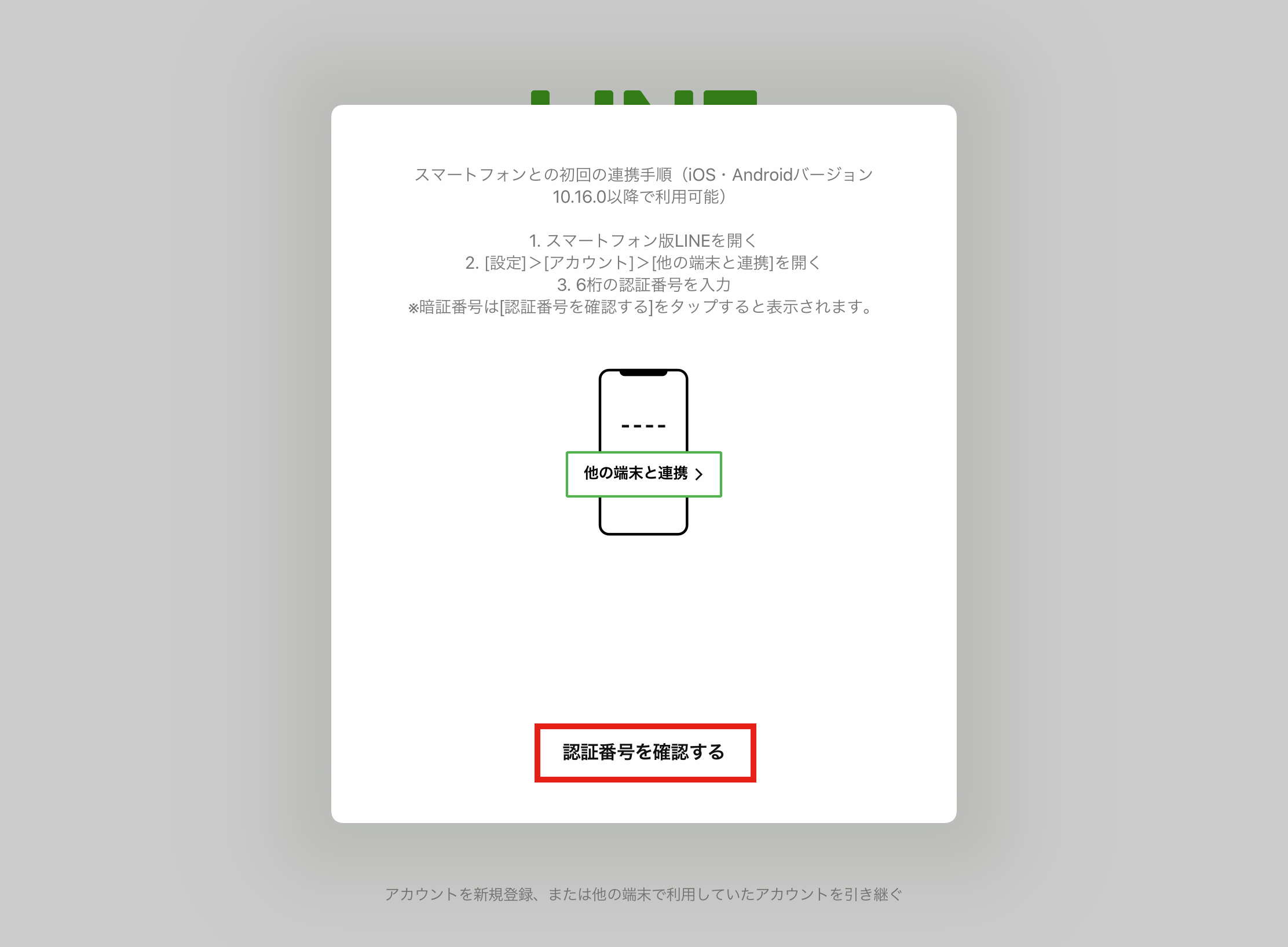
不正アクセスや遠隔からのアカウント乗っ取りを阻止するために真に不可欠なのは、LINE生体認証ログイン(パスキー連携)と「ログイン許可」設定の適切な運用です。他端末からの不正ログインを防ぐには、不要な「他端末ログイン許可」をオフにし、PCやiPadでの利用時のみFIDO2生体認証を要求する多層防御が求められます。
スマートフォンの紛失時や盗難時、物理的なロックと通信経由の認証分離を理解しておくことが、LINEセキュリティ強化最新の防御ラインを築く上で決定的な要素となります。
LINE顔認証の解除方法とセキュリティを最大化するプライバシー管理設定
端末の譲渡や修理、あるいは顔認証の誤作動がストレスになった場合、LINE顔認証解除方法は極めてシンプルです。LINE内の「設定」>「プライバシー管理」から「Face ID」のスイッチをオフにするか、「パスコードロック」自体を無効化するだけで即座に解除されます。
一方で、顔認証を使い続けながらプライバシーを最大化したい場合、LINEプライバシー管理設定内の「メッセージ通知の内容表示」をオフにしておく手法が推奨されます。これにより、ロック画面には「新着メッセージがあります」とだけ表示され、顔認証でロックを解除した瞬間だけ送信者名と本文が展開されるため、電車内などでの覗き見を完璧に遮断できます。
【プロの結論】デジタルバウンダリーと生体認証を導入すべき人の判断基準
家族間や職場における「心理的バウンダリー(境界線)」を健全に保つ観点からも、LINEの顔認証設定は現代人にとって重要なデジタル防壁です。しかし、すべての人に一律の運用が適しているわけではありません。
【設定を推奨する人】
- 通勤電車やカフェなど、公共空間でLINEを頻繁に開くビジネスパーソン
- スマートフォンをデスクに置いたまま離席する機会が多い人
- 小さな子どもにスマホを貸す機会があり、誤送信や誤削除を防ぎたい保護者
【慎重な運用・パスコード併用が適している人】
- バイク乗車中や特殊な保護具着用時など、顔認証が物理的に通りにくい環境で作業する人
- 端末のカメラ周辺に傷や皮脂汚れがつきやすく、頻繁に認証エラーが起きるユーザー
プライバシーは他者への不信ではなく、健全な人間関係と情報管理を両立させるための「身だしなみ」です。顔認証というハードウェアセキュリティを適切に組み込むことが、予期せぬトラブルから自分と大切な人のプライバシーを守る確実な一歩となります。
【line 顔 認証 設定】に関するよくある質問(FAQ)
Q1:LINEのパスコードを忘れて顔認証も通らない場合、どうすればいいですか?
A1:LINEアプリ内のパスコードを完全に忘れてしまいFace IDも反応しない場合、アプリを一度アンインストールして再インストールする必要があります。その際、直近のトーク履歴を復元するには事前にバックアップを取得していることが必須となるため、パスコードの控えは必ず安全な場所に保管してください。
Q2:AndroidでLINEを開くたびに顔認証を要求させる公式設定はありますか?
A2:2026年現在、LINE公式アプリ単体でAndroidの顔認証を直接呼び出す起動ロック機能は提供されていません。Galaxyの「セキュアフォルダー」や各メーカーの「アプリロック機能」など、OS標準のセキュリティ機能を用いてLINEアプリ全体に顔認証・指紋認証ロックをかけるのが確実な代替手段です。
Q3:顔認証を設定しているのに、ロック画面の通知でメッセージが読まれてしまいます。
A3:アプリ起動ロックとは別に、通知のプライバシー設定が必要です。LINEアプリの「設定」>「通知」>「メッセージ内容表示」をオフにするか、iPhoneの「設定」>「通知」>「LINE」>「プレビューを表示」を「ロック解除時」に変更してください。
まとめ:プライバシーを守るLINEセキュリティの最適解
LINEの顔認証設定は、日々の快適な操作性を損なうことなく、強固なプライバシー保護を実現できる極めて合理的な機能です。項目が出ない、あるいは反応しないといったトラブルの多くは、OS側の権限付与やパスコードロックの階層構造を把握することで即座に解決できます。
単なる覗き見防止にとどまらず、生体認証ログインや通知プレビューの非表示化を組み合わせることで、情報漏洩や乗っ取りのリスクは最小限に抑えられます。端末環境に合わせた最適なセキュリティ構成を整え、安心で快適なデジタルコミュニケーション環境を維持しましょう。 (出典: line 顔 認証 設定(Yahoo!ニュース))
テクノロジーやライフスタイル領域を中心に執筆活動を行っています。趣味は写真撮影と旅行です。
