エクセル標準偏差の関数で迷うな!STDEV.PとSの違いと正しい計算術
業務報告書やマーケティング分析、学術研究の現場で、データの「ばらつき」を測る指標として欠かせないのが標準偏差です。しかし、いざMicrosoft Excel(エクセル)のセルに関数を入力しようとした瞬間、候補にズラリと並ぶ「STDEV.P」「STDEV.S」、さらには旧バージョンの「STDEV」を見て、どれを選ぶべきか手が止まった経験はないでしょうか。
実は、この2つの関数は内部で行われている計算式が異なり、選択を誤ると算出される数値にズレが生じます。特にデータ数が限られている場合、誤った関数を用いたレポートは意思決定の致命的なミスにつながりかねません。本記事では、初心者でも一切迷わずに正しい数値を導き出せるよう、関数の本質的な違いや具体的な計算手順、実務に役立つ応用テクニックまで徹底解説します。
📌 【この記事の重要ポイントまとめ】
- 要点1:全数調査なら「STDEV.P」、一部から全体を推測するなら「STDEV.S」を選ぶのが鉄則。
- 要点2:関数の選択を誤ると分母(NかN-1か)が変わり、特にサンプル数が少ないほど数値の乖離が拡大する。
- 要点3:平均値算出やグラフのエラーバー表示、偏差値計算まで連携させることで実務の分析精度が劇的に向上する。
【基本】標準偏差とは何か?エクセルで扱う意味をわかりやすく解説
標準偏差とは、ひと言で言えば「データのばらつき度合いを表す指標」です。ビジネスの現場では、売上やテストの点数、製品のサイズなどを比較する際、つい「平均値」ばかりに目を奪われがちになります。しかし、平均値がまったく同じ「50」であっても、全員が48〜52点に集中しているグループと、0点から100点まで極端に散らばっているグループでは、データの性質が根本から異なります。
この散らばり具合を数値化したものが標準偏差であり、記号では「σ(シグマ)」や「s」で表されます。標準偏差の値が小さければ「平均値の周辺にデータが密集している安定した状態」、値が大きければ「データごとの差が激しくばらついている状態」を意味します。
さらに、データが左右対称の釣鐘型に分布する「正規分布」に従う場合、平均値±標準偏差1倍の範囲に全体の約68.3%が収まり、±2倍の範囲には約95.4%が収まるという数学的ルールが存在します。エクセルで標準偏差を正しく算出できるようになると、異常値の検知や品質管理の判定、将来のリスク予測が客観的な数値に基づいて下せるようになります。
【核心】STDEV.PとSTDEV.Sの違いとは?誤用による数値ズレの真相
エクセルで「=STDEV」と打ち込むと主に提案されるのが、末尾に「.P」が付く関数と「.S」が付く関数です。このアルファベットは、統計学における「母集団(Population)」と「標本(Sample)」の頭文字に由来しています。両者の使い分け基準は非常に明確です。
対象となるデータそのものが知りたい全体のすべてである場合は「STDEV.P」を用います。例えば「自社の全社員を対象にした健康診断結果」や「あるクラス全員のテスト成績」など、手元にあるデータですべて完結しているケースがこれに当たります。このとき計算される分散の分母は、データ総数そのものである「N」です。
一方で、手元にあるデータが「一部のサンプル」に過ぎず、そこから背後にある巨大な全体を推測したい場合は「STDEV.S」を選択します。例えば「全国の有権者から抽出した1,000人のアンケート結果」や「工場で大量生産された製品から抜き取った検査ロット」などです。この場合、標本から母集団の散らばりを偏りなく推定するため、計算式の分母に「N-1」(自由度)を用いた不偏分散が計算されます。
分母が「N」か「N-1」かという違いは、データ件数が数百〜数万件と多ければ計算結果の差はごくわずかです。しかし、サンプル数が10件や20件といった小規模な検証では、関数の選択ミスがはっきりとした数値の乖離を生み出します。標本データに対して誤ってSTDEV.Pを使ってしまうと、本来あるべきばらつきを過小評価してしまうリスクがあるため、迷った際は「背後に見えない全体があるかどうか」を基準に判断してください。
【実践】エクセルで標準偏差を求める基本手順と平均値からの算出法
実務での標準偏差の求め方は至ってシンプルです。基本的な操作フローを押さえておけば、わずか数秒で計算が完了します。
例えば、セルA2からA31までに30人分の試験データが並んでいるとします。これが学校全体から抽出したサンプルであれば、結果を表示させたい任意の空白セルに次の数式を入力します。
=STDEV.S(A2:A31)
これだけで不偏標準偏差が一瞬で算出されます。もし対象が学校の全生徒そのものである全数データなら、数式を=STDEV.P(A2:A31)に切り替えるだけです。なお、過去のバージョンのエクセルで広く使われていた「STDEV」関数は現在の「STDEV.S」と同等ですが、マイクロソフト社は将来的な互換性維持の観点から、明示的な「STDEV.S」または「STDEV.P」の使用を推奨しています。
また、実務の分析シートを作成する際は、標準偏差単体ではなく平均値(AVERAGE関数)とセットで算出するのが鉄則です。例えば、平均値を算出したセルの隣に標準偏差を並べておくことで、「平均値 ± 標準偏差」のレンジを即座に把握でき、異常値のチェックやデータの信頼性評価が格段にスムーズになります。
【応用】文字列も対象にする?STDEVA・STDEVPAとの使い分け基準
関数の候補リストをさらに眺めると、「STDEVA」や「STDEVPA」という末尾に「A」が付いた特殊な関数が存在することに気づきます。これらは、計算対象のセル範囲に「文字列」や「論理値(TRUE/FALSE)」が含まれている場合の処理方法が通常版と異なります。
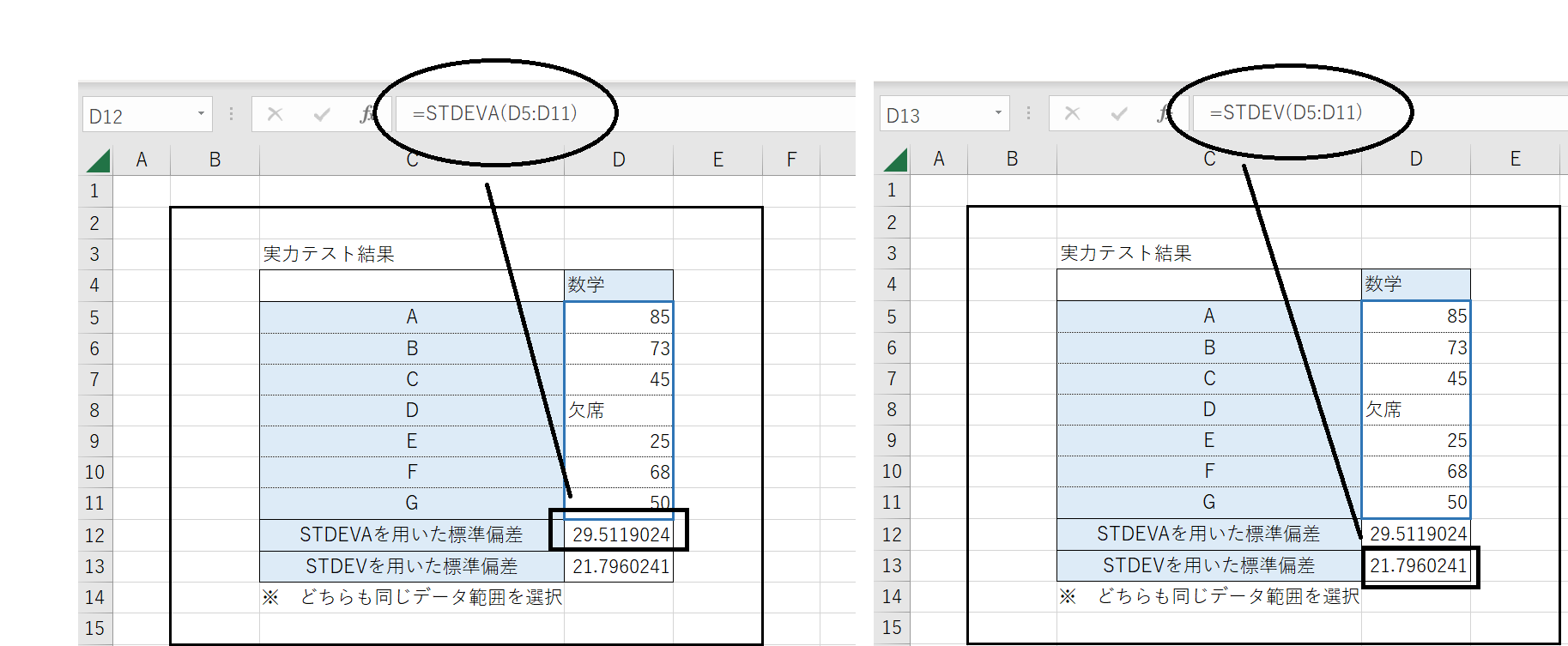
通常の「STDEV.S」や「STDEV.P」は、指定範囲の中に文字データや空白セルが混ざっていても、それらを完全に無視して数値だけを拾い上げて計算します。一方、末尾に「A」が付く関数は、文字列や論理値をゼロやイチとして計算に巻き込みます。具体的には、テキスト文字列や「FALSE」を数値の「0」として扱い、「TRUE」を数値の「1」として計算に組み込みます。
例えばアンケート集計で、未回答(文字列)をゼロ点相当として強引に母数に含めたいような特殊な要件があれば出番となりますが、一般的なビジネス集計でこれを使うと、意図しない「0」が混入して標準偏差が不自然に跳ね上がる原因になります。特別な集計ルールが存在しない限り、通常の集計には「STDEV.S」または「STDEV.P」を選ぶのが極めて安全です。
【分析加速】グラフのエラーバー表示から偏差値・正規分布の算出まで
標準偏差の計算を覚えたら、次は視覚化と統計分析への展開に挑戦してみましょう。エクセルの標準機能を組み合わせるだけで、プレゼン資料の説得力が何倍にも跳ね上がります。
まずは「グラフの誤差範囲(エラーバー)」の表示です。棒グラフを作成した際、グラフツールの「グラフ要素を追加」から「誤差範囲」>「その他の誤差範囲オプション」を開き、あらかじめシート上で計算しておいた標準偏差のセルを指定します。すると、各項目の棒グラフの上に「データの散らばり幅」を示す縦のヒゲ(エラーバー)が表示されます。これにより、「平均値は高いがばらつきが激しいリスキーな施策」なのか、「平均値はそこそこだが確実に成果が出る施策」なのかを一目で聴衆に伝えられます。
次に、受験や人事評価でおなじみの「偏差値」の算出です。偏差値は「平均値を50、標準偏差を10」になるよう正規化した数値であり、エクセル上では以下の数式で簡単に導き出せます。
=(個人の値 - 平均値) / 標準偏差 * 10 + 50
さらに、大量のデータ分析を行う場合は、エクセルのアドイン機能である「データ分析(統計解析ツール)」を活用する手もあります。「データ」タブの「データ分析」から「基本統計量」を選択し、対象範囲を指定して実行するだけで、平均値や標準偏差、中央値、最大値・最小値が一括出力されます。わざわざ関数を1つずつ入力する手間すら省けるため、大量の調査データを手早く概観したいリサーチ業務で重宝します。
【エクセル 標準 偏差】に関するよくある質問(FAQ)
Q1:古いエクセルで作られたファイルの「STDEV」関数は書き換えるべきですか?
A1:無理に書き換える必要はありません。従来の「STDEV」関数は現在の「STDEV.S」とまったく同じ計算式(標本標準偏差)で処理されており、上位互換性が保たれているため計算結果が変わることはありません。ただし、今後新しく作成するワークシートでは、意図を明確にするため「STDEV.S」の入力を習慣化することをお勧めします。
Q2:STDEV.PとSTDEV.Sで計算結果がほとんど変わらないのはなぜですか?
A2:対象データの件数が非常に多いためです。分母が「N」か「N-1」かという差であるため、データ数が10件程度であれば数値に無視できない差が生じますが、データ数が1,000件や1万件を超えてくると、1で割る差は極めて小さくなり、小数点以下のわずかな違いに収束します。これは統計学の理屈に合致した正常な挙動です。
Q3:数式を入力したセルに「#DIV/0!」エラーが表示されてしまう原因は何ですか?
A3:STDEV.S関数を使用している場合、参照範囲に含まれる数値データが「1件以下」になっていることが主な原因です。標本分散は分母が「データ数 - 1」となるため、数値が1件しかないと分母がゼロになり除算エラー(#DIV/0!)が発生します。参照範囲に正しい数値が2件以上入っているか、またはセルが文字列として認識されていないか確認してください。
まとめ:データの特性を見極めて正しい標準偏差を活用しよう
標準偏差は、複雑なデータ群の全体像をたった一つの数値で浮き彫りにできる強力なツールです。使いこなすための分岐点は極めて明快であり、「手元のデータが全体そのものならSTDEV.P」「一部から全体を推測するならSTDEV.S」という大原則さえ押さえておけば、実務で迷う場面はなくなります。
平均値という単一のモノサシに標準偏差という「散らばりの視点」を組み合わせることで、数値の裏に潜むリスクや偏りを正しく評価できるようになります。まずは手元の集計データを使って、グラフのエラーバー表示や分布の確認から実践してみてください。 (出典: エクセル 標準 偏差(Yahoo!ニュース))


最新のトレンドや話題のニュースをわかりやすく解説するWebライターです。読者の皆様に役立つ情報を日々お届けしています。
