もう開発タブは不要?Excelチェックボックス作成と自動集計の極意
日々のタスク管理や進捗管理表をExcelで作成する際、完了チェックをスマートに入力できる「チェックボックス」は欠かせない機能の一つです。しかし、いざ作ろうとすると「そもそも開発タブがどこにも見当たらない」「チェックを入れたのに数が集計できない」「行を追加したら位置がズレて崩れてしまった」といったトラブルに直面し、作業がストップしてしまうケースが後を絶ちません。
さらに現在、Excelには長年使われてきた「フォームコントロール」に加え、Microsoft 365向けにセルそのものをチェックボックス化する画期的な新機能が定着し、作成・運用の常識が大きく塗り替わっています。本稿では、迷いがちな初期設定から自動集計・デザイン連携、一括管理の応用ワザまで、現場で即座に役立つ実践テクニックを体系的にお届けします。
📌 【この記事の重要ポイントまとめ】
- 要点1:Microsoft 365なら「挿入」タブの新機能で、開発タブを出さずに1クリックでチェックボックスの作成が可能。
- 要点2:チェックを入れた判定値(TRUE/FALSE)を活用すれば、COUNTIF関数での自動集計や条件付き書式での色変更が自由自在。
- 要点3:従来のフォームコントロール利用時は「リンクするセル」の手動設定や「セルに合わせて移動しない」枠固定設定がトラブル防止の鍵。
【2026年最新】「挿入タブの新機能」でExcelチェックボックスの作り方が激変!
これまでのExcelでチェックボックスを配置する場合、リボンの設定を変更して「開発」タブを呼び出すのが長年の定番でした。しかし、Microsoft 365のアップデートによって「挿入」タブ内にチェックボックス機能が標準搭載され、作成フローは劇的な進化を遂げています。
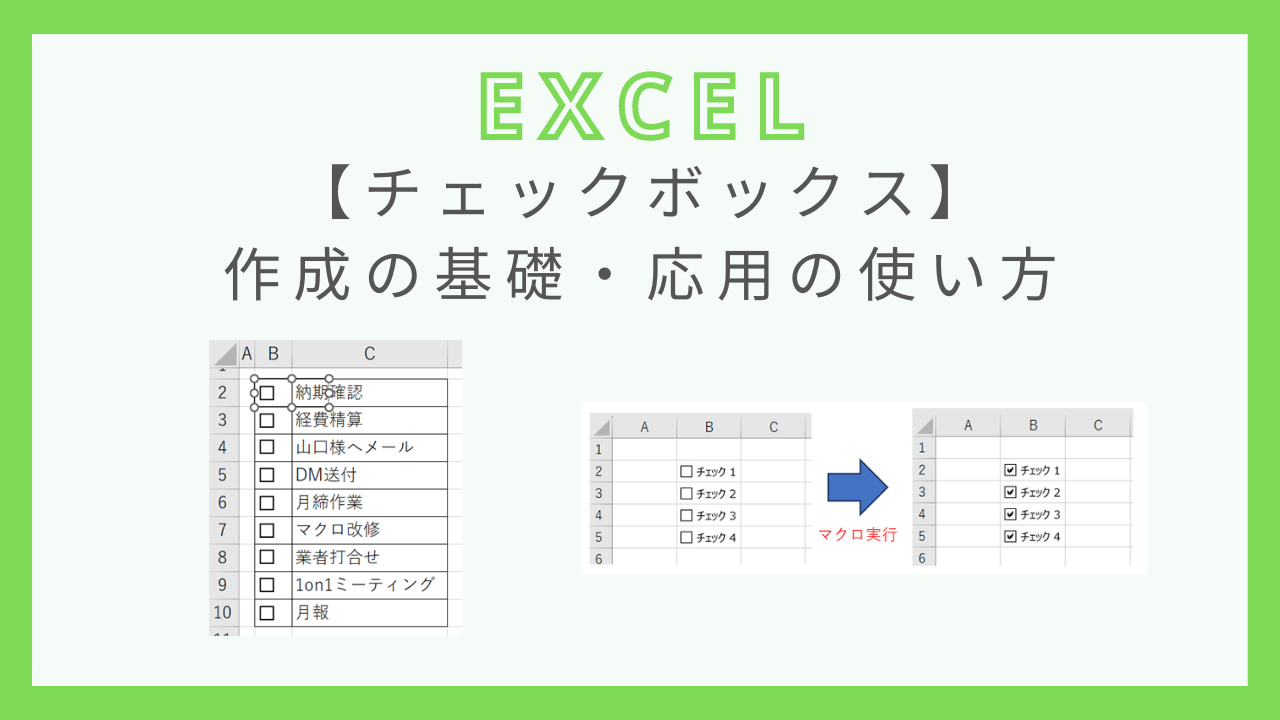
操作手順は極めてシンプルです。チェックボックスを配置したいセル範囲をドラッグして選択し、上部メニューの「挿入」タブから「チェックボックス」アイコンをクリックするだけ。これだけで、選択した全セルに瞬時にチェックボックスが生成されます。
この新機能の決定的なメリットは、「セルそのものの値」としてチェック状態を保持できる点にあります。チェックが入っていない状態は「FALSE」、チェックを入れると「TRUE」という論理値がセルに直接格納されるため、後述する計算式や集計処理との親和性が格段に向上しました。従来の図形オブジェクトのように位置がズレてレイアウトが崩れる心配も一切ありません。
開発タブが表示されない原因と従来のフォームコントロール作成手順
会社支給のPC環境やパッケージ版(Office 2021や2019など)を利用している場合、挿入タブに新機能が見当たらないことがあります。その際は、従来の「フォームコントロール」を用いたExcelチェックボックスの作り方を押さえておけば問題ありません。
「開発タブが表示されない」というトラブルは、Excelの初期状態において同タブが非表示に設定されていることが原因です。リボン上の任意の場所を右クリックし、「リボンのユーザー設定」を開いてください。右側のメインタブ一覧にある「開発」のチェックボックスをオンにして「OK」をクリックすれば、リボンメニューに開発タブが常時表示されます。
開発タブが出現したら、「挿入」アイコンをクリックし、フォームコントロール群の中から「チェックボックス(フォームコントロール)」を選択します。シート上の配置したい場所でドラッグまたはクリックすると、独立したオブジェクトとしてチェックボックスが配置されます。
チェックボックスの文字を消す・枠固定でズレを防ぐ基本メンテナンス術
フォームコントロールでチェックボックスを配置すると、標準で「Check Box 1」といった不要なラベル文字がついてきます。セルの見出しや隣の列にタスク名を書いている場合、このテキストは邪魔になりがちです。文字を消すテキスト編集を行うには、チェックボックスを右クリックして「テキストの編集」を選択し、文字をBackSpaceキーで全て削除すれば、四角い枠だけのすっきりしたデザインに整います。
また、実務で頻発するのが「行や列の幅を変更したり非表示にしたりした際に、チェックボックスの位置が勝手に動いて重なってしまう」という現象です。これを防ぐには枠固定の設定が欠かせません。
オブジェクトを右クリックして「コントロールの書式設定」を開き、「プロパティ」タブを確認します。初期値では「セルに合わせて移動やサイズ変更をする」になっていることが多いため、ここを「セルに合わせて移動やサイズ変更をしない」または「セルに合わせて移動するがサイズ変更はしない」に変更しておきましょう。このひと手間で、後から表のレイアウトを変更してもボックスが画面外へ吹き飛ぶ事故を確実に防止できます。
セル連動とTRUE・FALSE判定!COUNTIF関数でチェック数を瞬時に自動集計
チェックボックスを単なる「見た目の印」で終わらせず、完了タスク数を自動で弾き出すためには、セルの値との連携が必須です。
挿入タブの新機能を使っている場合は、すでにセル自体が「TRUE / FALSE」の論理値を持っているため追加の設定は不要です。一方、従来のフォームコントロールを使用している場合は、コントロールを右クリックして「コントロールの書式設定」を開き、「リンクするセル」に対象セル(例: 同一行の隣のセルや非表示列のセル)を指定してセル連動を反映させます。
連動が完了すると、チェックのオン・オフに応じて連動セルへ自動的に「TRUE」「FALSE」の判定が切り替わります。この仕組みさえ整えば、集計はCOUNTIF関数で一発解決です。
例えば、A2からA20までのセルにチェックボックスが連動している場合、完了数をカウントしたいセルに以下の数式を入力します。
=COUNTIF(A2:A20, TRUE)
これだけで、チェックが入っている項目の合計数がリアルタイムに反映されます。全体のタスク数に対する進捗率(パーセンテージ)を算出したい場合は、=COUNTIF(A2:A20, TRUE) / COUNTA(B2:B20) のように全タスク名が入った列のデータ数で割ることで、見やすいダッシュボードが手軽に完成します。
条件付き書式で色変更!タスク完了時に行全体をグレーアウトさせる演出技
チェックを入れたタスクを目立たなくさせたり、逆に強調させたりすることで、作業の抜け漏れは大幅に激減します。ここで活躍するのが条件付き書式による色変更テクニックです。
タスクが完了したら「該当行全体の背景色をグレーにし、文字に取り消し線を引く」という実践的なルールを設定してみましょう。手順は以下の通りです。
1. 書式を変更したい表のデータ範囲全体(例: A2からD20)を選択します。
2. 「ホーム」タブにある「条件付き書式」から「新しいルール」を選択します。
3. ルールの種類から「数式を使用して、書式設定するセルを決定」をクリックします。
4. 数式入力欄に =$A2=TRUE と入力します(A列に判定値がある場合。列番号の前に「$」を付けて列固定の複合参照にするのが最大のポイントです)。
5. 「書式」ボタンを押し、フォントの「取り消し線」にチェックを入れ、塗りつぶしタブで淡いグレーを選択して「OK」を押します。
この設定を行うだけで、チェックボックスにチェックを入れた瞬間に、連動して行全体のトーンが落ち、残タスクが一目で判別できるようになります。
コピーによる連続作成の罠と一括削除・VBAによる大量自動化テクニック
実務で多くの人がつまずくのが、フォームコントロールのチェックボックスをコピーして連続作成する際の落とし穴です。セルごとオートフィルやCtrl+Cで大量にコピーしても、「リンクするセル」の設定値は元のセルのまま固定されて連動しません。つまり、1つのチェックを入れるとコピーしたすべてのチェックボックスが同時にオンになってしまうトラブルが起きます。
数個程度なら手動でリンク先を修正できますが、数十行・数百行に及ぶ場合は手作業では到底対応できません。この問題を一掃するには、挿入タブの新機能へ移行するか、従来の環境であればVBA(マクロ)を用いた自動化が極めて有効です。
以下のようなシンプルなマクロを実行すれば、選択範囲の各セルに対して、自分自身のセルをリンク先として指定したチェックボックスを一瞬で自動生成できます。
Sub CreateLinkedCheckBoxes()
 Dim c As Range
 Dim cb As CheckBox
 For Each c In Selection
 Set cb = ActiveSheet.CheckBoxes.Add(c.Left, c.Top, c.Width, c.Height)
 With cb
 .Caption =""
 .LinkedCell = c.Address
 End With
 Next c
 End Sub
一方、不要になった大量のフォームコントロールを一括削除する方法にもコツがあります。通常のDeleteキーではセル内容しか消えないため、「ホーム」タブの「検索と選択」から「ジャンプ」を選び、「セル選択」→「オブジェクト」にチェックを入れてOKを押します。シート上の全コントロールが一括選択された状態になるため、その状態で「Delete」キーを押せば、わずか数秒でクリーンな状態にリセットできます。
【Excelチェックボックス】に関するよくある質問(FAQ)
Q1:キーボードのショートカットでチェックのON/OFFを切り替えることはできますか?
A1:はい、可能です。対象のセルを選択した状態で「Space(スペース)」キーを押すだけで、チェックのオン・オフを素早くトグル操作できます。新機能のセル内チェックボックスであれば、矢印キーで移動しながらスペースキーを叩くだけでマウスを使わずに高速入力が完了します。
Q2:チェックボックスの枠やチェックマーク自体の色・サイズを自由に変更できますか?
A2:従来の「フォームコントロール」ではサイズや色の変更は仕様上不可能です(ActiveXコントロールであれば一部プロパティで色変更可能ですが互換性に難があります)。一方、挿入タブの新機能によるセル内チェックボックスであれば、通常のテキストと同様に「フォントサイズ」を大きくすればチェックボックス自体が拡大し、「フォントの色」を変えることでマークの色も自在に変更できます。
Q3:Web版のExcel(Excel Online)でもチェックボックスは正しく動作しますか?
A3:挿入タブから作られた最新のセル内チェックボックスであれば、Web版ExcelやMicrosoft Teams内の閲覧・共同編集環境でも完全に対応しており、スムーズにチェック操作や集計が動作します。従来のフォームコントロールはWeb版での動作や表示に制約が多いため、ブラウザ共有を前提とするシートでは新機能の利用を強く推奨します。
まとめ:次世代チェックボックスの使い分けで業務効率を劇的に高める
長年「配置のズレ」や「セル連動の手間」でビジネスパーソンを悩ませてきたExcelのチェックボックスですが、挿入タブの新機能の登場によってその扱いはかつてないほどシンプルになりました。セルそのものに値を持たせるモダンな設計は、COUNTIF関数による集計や条件付き書式との連携スピードを劇的に引き上げます。
一方で、過去の資産や古いバージョンが混在するオフィス環境では、従来のフォームコントロールの適切なプロパティ設定やVBAによるフォローが依然として頼もしい武器になります。それぞれの特性と仕組みを正しく把握し、用途に合わせて使い分けることで、視認性と操作性を兼ね備えた洗練されたワークシートを構築していきましょう。 (出典: excel チェック ボックス(Yahoo!ニュース))


毎日更新されるトレンド情報を分析・発信中。役立つ裏技やおすすめ情報を分かりやすく紹介します。
