【2026最新】エクセル印刷範囲の設定!はみ出しを防ぎ1枚に収める技
ビジネスの現場で誰もが一度は直面するのが、Excel(エクセル)の印刷トラブルです。「画面上では綺麗に枠内に収まっているのに、いざ印刷プレビューを開くと右端の1列だけが2枚目にはみ出てしまう」「指定したはずの表が途中で途切れる」といったストレスは、日々の業務効率を大きく削ぐ要因になります。
エクセルの印刷レイアウトは、モニターのピクセル表示とプリンターの解像度(DPI)の違いによって意図しないズレが生じやすい構造を持っています。思い通りに1枚の用紙へ収めるための設定手順から、作業効率を飛躍させる改ページプレビューの活用、さらには範囲の追加や解除まで、現場ですぐに役立つ実践ノウハウを分かりやすく整理しました。
📌 【この記事の重要ポイントまとめ】
- 要点1:はみ出しや改ページのズレは、プリンタードライバーの解像度差異や余白設定の不整合が主な原因。
- 要点2:「改ページプレビュー」の青い境界線操作と「横1ページに合わせる」自動調整で、ほとんどのトラブルは即座に解決可能。
- 要点3:タイトル行の固定や範囲の追加設定を使いこなせば、複数ページの長大な表も見やすく美しい資料に仕上がる。
【基本編】エクセル印刷範囲の設定と解除手順|基本の操作ステップ
エクセルで特定の部分だけを印刷したい場合、最初に行うのが「印刷範囲の設定」です。シート全体ではなく、提出に必要な表やグラフだけをピンポイントで出力指定できます。
設定手順は極めてシンプルです。まず印刷したいセル範囲をマウスでドラッグして選択します。続いてリボンの「ページレイアウト」タブを開き、「ページ設定」グループにある「印刷範囲」→「印刷範囲の設定」をクリックするだけで完了します。
キーボード操作を好む方であれば、エクセル印刷範囲ショートカットの代替として、選択後に「Alt → P → R → S」を順番に押すキーボードアクセスが便利です。瞬時に指定エリアが確定され、外枠に細い破線が表示されます。
一方、シート全体の印刷に戻したい時のエクセル印刷範囲解除方法も覚えておきましょう。同様に「ページレイアウト」タブの「印刷範囲」から「印刷範囲のクリア」(ショートカットは「Alt → P → R → C」)を選択するだけで、元の全体印刷モードへと簡単にリセットできます。
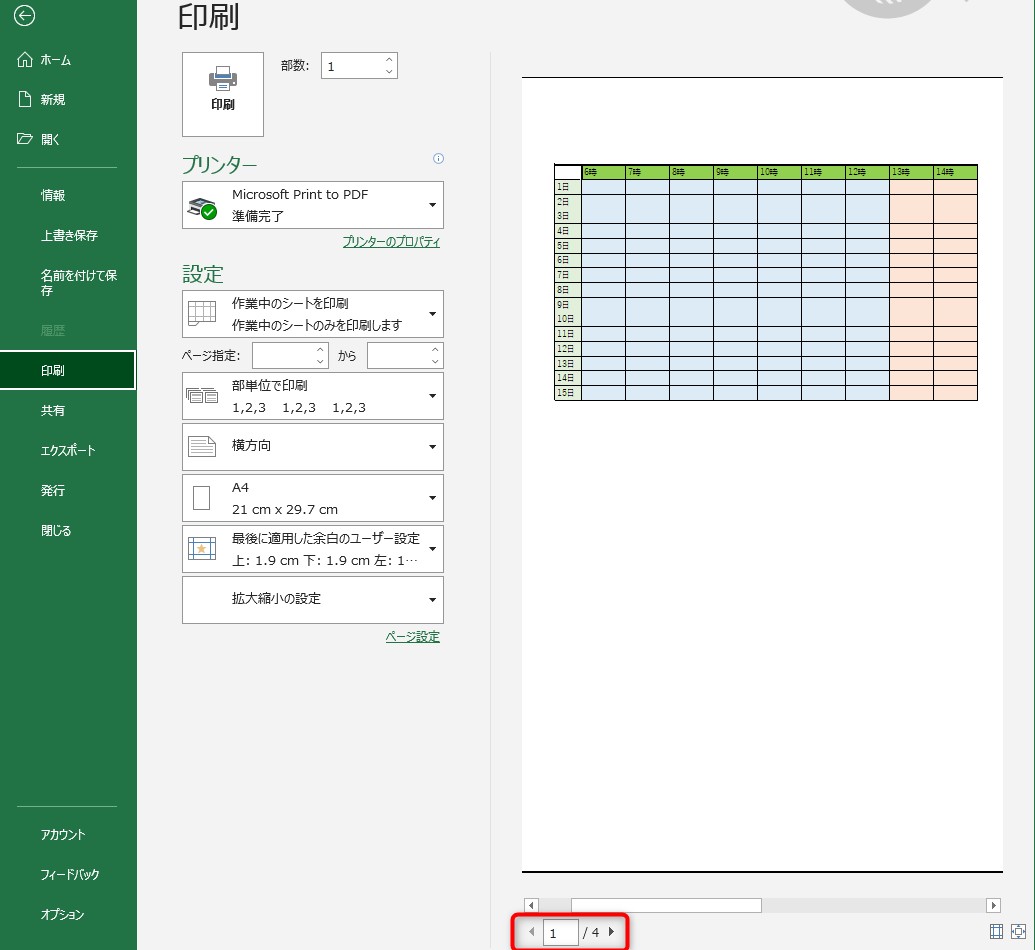
なぜはみ出る?エクセル印刷プレビューでずれる原因と途切れる対処法
設定を済ませたにもかかわらず、エクセル印刷はみ出る原因と理由は一体どこにあるのでしょうか。多くのユーザーを悩ませる「1列だけ別ページに追いやられる」現象には、明確なメカニズムが存在します。
最大の要因は、ディスプレイの表示倍率とプリンターの描画エンジンの差異です。通常作業時の標準ビューは画面の見やすさを優先してフォントやセル幅をレンダリングしているため、印刷プレビューに切り替えた瞬間に微小な文字間隔の広がりが累積し、右端や下部のセルが境界線を突破してしまいます。
また、エクセル印刷プレビューずれるトラブルとしては、デフォルトの余白設定(標準余白)が広すぎることや、セルの文字配置で「折り返して全体を表示」を設定した際の行高の自動計算ズレも挙げられます。右端が切れる場合は余白を「狭小」に切り替え、文字が下部でエクセル印刷途切れる対処法としては行の高さを手動で数ピクセル広げる微調整が有効です。
【実践】エクセル印刷範囲を1ページに綺麗に収める決定版テクニック
会議資料や報告書を作成する際、もっとも頻度の高い要望がエクセル印刷範囲1ページに収める調整です。手動でフォントサイズや列幅を一つずつ縮める必要はありません。
確実な方法は、リボンの「ページレイアウト」タブ内にある「拡大縮小印刷」エリアの調整です。ここで「横」を「1ページ」、「縦」を「自動」(または両方1ページ)に指定します。これだけで、表の横幅を用紙サイズに合わせて自動で縮小率を割り出してくれます。
パーセント数値を自分で細かく制御したい場合は、ページ設定ダイアログを開き、エクセル拡大縮小印刷パーセント調整を活用します。通常は85%〜95%程度に設定すると、文字の視認性を保ったままスマートに枠内に収まります。全体的なエクセルページレイアウト設定まとめとして、「用紙の向き(縦・横)」「余白」「拡大縮小」の3点を最初に整えるルーティンを確立すると失敗が激減します。
青い線をドラッグするだけ!改ページプレビューの直感的な使い方
視覚的かつ直感的に印刷レイアウトを制御したいなら、エクセル改ページプレビュー使い方のマスターが欠かせません。画面右下のステータスバーにある一番右のアイコンをクリックするか、「表示」タブから「改ページプレビュー」を選択します。
改ページプレビュー画面では、印刷される範囲が白い背景で、印刷対象外がグレーで表示されます。さらに重要なのが、ページの区切りを示す青い点線(自動改ページ)と青い実線(印刷範囲の外枠)です。
はみ出している青い点線をマウスで掴み、表の右端までグッとドラッグするだけで、エクセルが自動的に縮小率を計算して横1ページに収めてくれます。ページ順序の入れ替えや区切り位置の変更もドラッグ&ドロップひとつで完了するため、最も手軽でミスのない印刷調整アプローチです。
複数エリアをまとめて出力!印刷範囲の追加設定とタイトル行固定の極意
離れた場所にある2つの表を同時に出力したいケースでは、エクセル印刷範囲追加設定が活躍します。1つ目の範囲を選択して「印刷範囲の設定」を行った後、Ctrlキーを押しながら別のセル範囲を選択し、「印刷範囲」メニューから「印刷範囲に追加」をクリックします。これにより、別々のエリアが連続したページとしてプリンターへ送られます。
さらに、縦に長いデータを複数ページにわたって出力する際に必須となるのがエクセル印刷タイトル行固定です。「ページレイアウト」タブの「印刷タイトル」を開き、「行のタイトル」に対象の見出し行(例:$1:$2)を指定します。この設定を入れておくだけで、2ページ目以降の先頭にも自動的に項目名が印刷され、受け取り手が非常に読みやすい高品質なビジネス書類が完成します。
【2026年最新】エクセル印刷範囲の自動調整機能とAI連携による最適化
オフィス環境の進化に伴い、印刷設定のスマート化も急速に進んでいます。エクセル印刷範囲自動調整2026年最新の仕様では、Microsoft 365のCopilot連携やインテリジェントなレイアウト推論により、表のヘッダーやデータ領域を自動検知して余分な空白セルを排除する機能が強化されました。
印刷プレビュー画面で「自動最適化」を選択するだけで、文字欠けの起きない最小縮小率とマージン幅を瞬時に導き出してくれます。手動での微調整にかかっていた作業時間が削減され、作成したデータを即座に美しいレイアウトで共有できる時代になっています。
【エクセル 印刷 範囲 の 設定】に関するよくある質問(FAQ)
Q1:印刷範囲を設定したのに、印刷プレビューで真っ白なページが余計に出力されるのはなぜですか?
A1:印刷範囲の外側にあるセルに、スペースや数式、見えない罫線、あるいは透明なオブジェクトが残っていることが原因です。不要な行や列を選択して「行の削除」「列の削除」を行うか、改ページプレビューで青い外枠線をデータが存在する範囲まで縮めてください。
Q2:白黒印刷時に表の背景色(塗りつぶし)を消してすっきり印刷できますか?
A2:可能です。「ページ設定」ダイアログの「シート」タブ内にある「白黒印刷」にチェックを入れると、セルの背景色が自動で透明化され、インクの節約とともに文字が見やすくなります。
Q3:特定のセルだけを印刷範囲から除外することは可能ですか?
A3:ひとつの連続した範囲の中から中央の特定セルだけをくり抜いて除外することはできません。その場合は、印刷したい部分だけをCtrlキーを押しながら複数選択し、「印刷範囲に追加」を使って別々のエリアとして登録するか、印刷したくない列や行を一時的に「非表示」にして出力してください。
まとめ:印刷トラブルをゼロにして業務効率を劇的に高めよう
エクセルにおける印刷範囲の設定は、単に出力エリアを決めるだけでなく、受け取る相手への配慮が詰まった重要なビジネスマナーのひとつです。「はみ出る」「切れる」といった問題の原因を正しく理解し、改ページプレビューや拡大縮小の自動設定を活用すれば、手作業のやり直し時間はゼロにできます。
今回紹介した基本ステップやタイトル行固定などのテクニックを日々のワークフローに取り入れ、ストレスのないスマートなドキュメント作成を実現してください。 (出典: エクセル 印刷 範囲 の 設定(Yahoo!ニュース))


最新のトレンドや話題のニュースをわかりやすく解説するWebライターです。読者の皆様に役立つ情報を日々お届けしています。
