画面が動かない時の緊急対処法!フリーズ原因とデータを守る復旧手順
手元のスマートフォンやパソコンを操作している最中、突如として画面が固まり、タップやクリックを一切受け付けなくなるトラブル。2026年現在、端末の高機能化やマルチタスク処理の日常化に伴い、OSの一時的な処理遅延から内部ストレージの逼迫、さらにはディスプレイ制御チップの物理的損傷に至るまで、画面停止を引き起こす要因は極めて多層化しています。
大切な写真や仕事のチャット履歴、未保存のファイルが消えてしまうのではないかという焦りから、やみくもに画面を連打したり電源コードを無理に引き抜いたりするのは禁物です。適切な手順を踏めば、9割以上のケースでデータを安全に維持したまま元の状態へ復帰させることが可能です。本稿では、突如発生するフリーズの真因を解明し、デバイス別・症状別の安全な復旧プロトコルを徹底解説します。
📌 【この記事の重要ポイントまとめ】
- 要点1:画面停止の大半はOSの一時的な負荷やメモリ枯渇が原因であり、各端末固有の強制再起動で安全に復旧可能。
- 要点2:画面が真っ暗なブラックアウトでも内部が動作している場合があり、安易な電源断ではなく給電と熱冷却が先決。
- 要点3:物理的な液晶・有機ELパネルの故障や基板破損は自力復旧を避け、修理費用相場と保証状況を見極めて判断すべき。
【原因究明】突然の画面フリーズを引き起こす5大トリガー
デバイスが静止して一切の入力を受け付けなくなる背景には、ソフトウェア面の軽微なスタックからハードウェアの致命的な破損まで明確な階層が存在します。現場の修理技術者や端末メーカーの技術検証レポートによると、主な要因は以下の5点に集約されます。
第1にバックグラウンドプロセスの暴走とメモリ(RAM)枯渇です。動画編集や重量級3Dゲーム、AI画像処理アプリなどを複数起動したまま放置すると、端末の空きメモリが瞬時に圧迫され、UI(操作画面)を描画する処理が完全に遮断されます。これが頻繁に発生するスマホ 画面 フリーズ 原因の第1位です。
第2に熱暴走によるセーフティ機能の発動が挙げられます。近年の高性能プロセッサは、内部温度が一定水準(約45℃以上)に達するとサーマルスロットリングと呼ばれる保護機構が働き、処理クロックを強制的に引き下げます。その過程で一時的に画面描画が完全にストップすることがあります。
第3にタッチパネル自体の検知異常です。画面表面の皮脂汚れ、保護ガラスフィルムの浮きや気泡、または冬場の極度の乾燥・静電気によって静電容量方式のセンサーが指の接触を認識できなくなる現象です。これは「内部は動いているが入力だけが遮断されている」状態であり、システムフリーズとは根本的に異なります。
第4にOSアップデート後のファイル破損・アプリの非互換性です。特に大型アップデート直後は、古いキャッシュデータと新システムが衝突し、画面ロック 解除できない状態に陥ったり、特定のアプリ 落ちる 画面フリーズが連鎖したりするトラブルが多発します。
第5が液晶・有機ELパネルや表示制御チップ(IC)の物理的破損です。落下時の衝撃や圧力によって内部配線が断線すると、バックライトだけが点灯して中身が映らない、あるいは完全に真っ暗になるブラックアウト 原因と対処が求められる深刻なフェーズへ移行します。
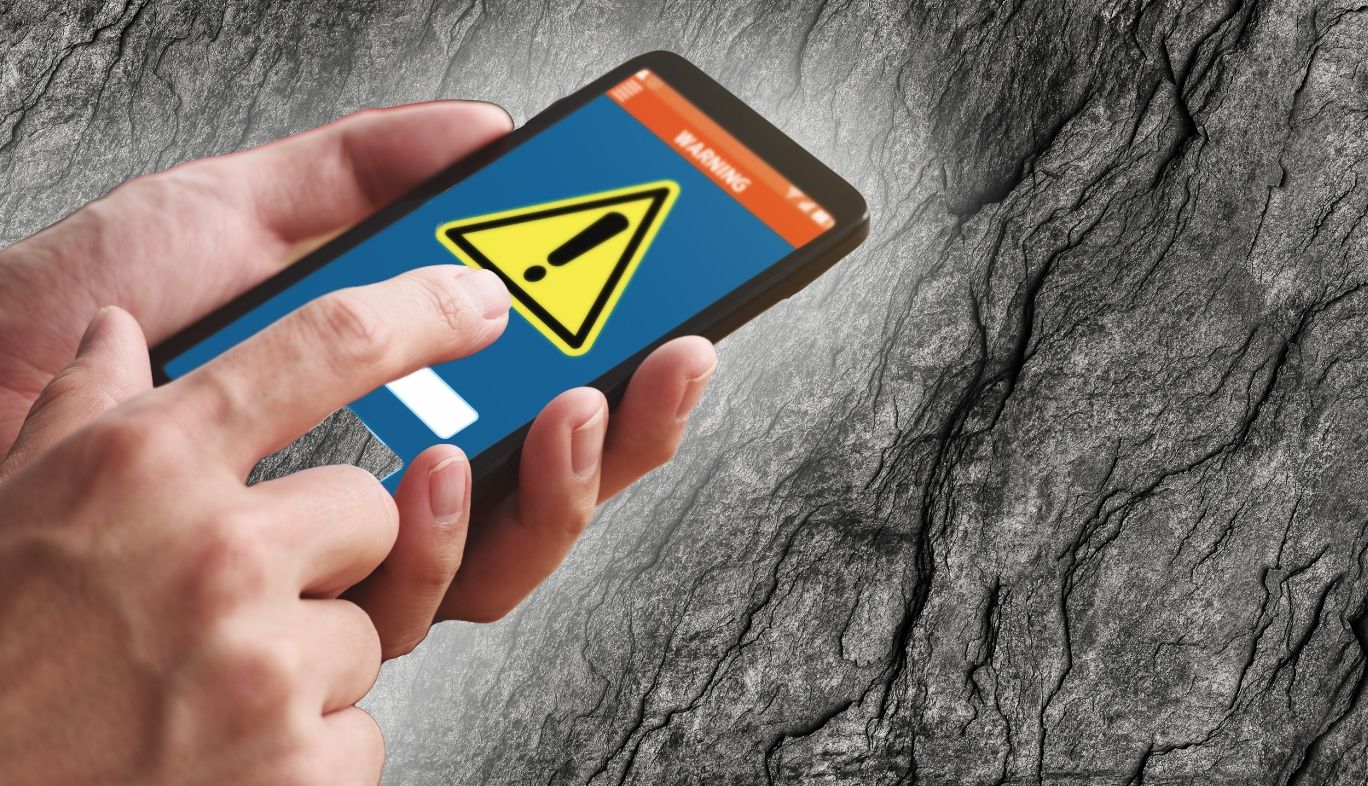
【端末別】データを消さずに直す!強制再起動と緊急復旧プロトコル
画面のタッチやマウス操作が一切効かない緊急時には、物理ボタンを特定の手順で長押しする強制リセットが最も有効な画面が動かない 対処法となります。端末の内部ストレージに直接アクセスしてデータを初期化する操作ではないため、保存データを保持したままシステムのみを再起動できます。
iPhoneシリーズの強制再起動手順
iPhone 8以降(iPhone 16 / 15 / 14 / 13 / 12 / 11 / SE第2世代以降含む)の現行機種でiPhone 画面が動かない 強制終了を実行する際は、以下の順番を正確に守る必要があります。
- 本体左側にある「音量を上げるボタン」を素早く1回押して離す。
- 続けて「音量を下げるボタン」を素早く1回押して離す。
- 本体右側の「サイドボタン(電源ボタン)」を押し続ける。
- 画面が消え、Appleロゴ(リンゴマーク)が表示されるまで約10〜15秒間押し続ける。ロゴが出たら指を離す。
Androidスマートフォンの強制再起動手順
メーカーごとに細かな差異はありますが、主流のAndroid 画面固まる 直し方は共通しています。
- 電源ボタンと音量を下げるボタン(または音量を上げるボタン)を同時に10秒〜15秒以上長押しする。
- Galaxyシリーズ:電源ボタンと音量ダウンボタンを同時に7秒以上長押し。
- Xperia / Pixel / AQUOSシリーズ:電源ボタンと音量アップボタンを同時に長押し(または電源ボタン単体の30秒長押し)。
- 端末が振動(バイブレーション)し、メーカーロゴが表示されたらボタンを離す。
Windows / Mac パソコンがフリーズした場合の対処法
PC作業中にマウスカーソルも動かない状態に陥った場合のパソコン 画面が動かない 対処法です。いきなり電源コンセントを抜く行為はストレージのファイルシステムを破損させる危険があるため、段階的なアプローチを取ります。
- グラフィックドライバのリセット(Windows):キーボードで「Windowsキー + Ctrl + Shift + B」を同時押しする。画面が一瞬点滅し、描画ドライバのみが再起動する。
- タスクマネージャーからのプロセス強制終了:「Ctrl + Alt + Delete」を押し、タスクマネージャーが立ち上がれば応答停止中のアプリを終了させる。
- Macの強制終了:「Command + Option + Esc」で強制終了ウインドウを呼び出す。反応がない場合は「電源ボタン」を画面が消えるまで長押しする。
- 最終手段としての物理長押し:PC本体の電源ボタンを5〜10秒間押し続け、完全に給電を遮断したあと、3分ほど放置してから再度電源を入れる。
【徹底比較】症状別の危険度と修理費用・データ復旧の現実
画面が静止した際、それが一時的なソフトエラーなのか、パーツ交換が必要な物理故障なのかによって対応コストとリスクは劇的に変化します。以下の比較表を参考に、現在の端末状態とリスクレベルを正確に把握してください。
| 症状パターン | 主な発生原因 | 修理・対応費用の目安 | データ維持の可能性 |
|---|---|---|---|
| 画面静止(時計・通知は動く) | アプリ暴走・メモリ不足・描画遅延 | 0円(強制再起動で解決) | ほぼ100%安全 |
| タッチ操作のみ不能(表示は正常) | デジタイザ破損・静電気・結露 | 12,000円〜38,000円(画面交換) | マウス接続等で吸い出し可能 |
| 画面真っ暗(音やバイブは鳴る) | バックライト切れ・有機EL素子破損 | 15,000円〜55,000円(ディスプレイ交換) | 外部出力やPC接続で救出可能 |
| 完全無反応・再起動不可 | メイン基板故障・バッテリー完全枯渇 | 30,000円〜本体買い替え(基板修理) | 専門業者による画面フリーズ データ復旧が必要 |

【実態検証】利用者の生の声と修理現場で見えたリアル
主要SNSや知恵袋、ガジェット掲示板に投稿された数百件のユーザー体験談を分析すると、画面が固まった際に「やってしまいがちな致命的ミス」が浮き彫りになります。
「朝起きたらアラームは鳴り響いているのに画面が真っ暗で止められない」「ゲーム中に固まったため苛立って画面を強く叩いたら、タッチセンサーを完全に割ってしまった」という声は後を絶ちません。現場の修理スタッフによれば、タッチパネル 反応しない 理由の約3割は、フリーズへの焦りからユーザー自身が加えた過度な外圧による物理破損です。
また、「強制再起動のコマンドを知らずに丸一日放置し、仕事の重要連絡を逃した」という報告も極めて多く見られます。ハードウェア故障ではなく単なるOSのタスクデッドロック(処理の膠着)であったにもかかわらず、正しい復旧操作を知らないだけで不要な修理費用や時間を費やしてしまう事例が日常的に発生しています。
一般に知られていない盲点とネットの誤解
ネット上には画面フリーズに関して数多くの民間療法が出回っていますが、中には端末を再起不能にする危険な誤情報が含まれています。
誤解①:「フリーズしたら冷蔵庫や保冷剤で急速冷却すれば直る」
これは最も危険な行為です。急激な温度変化は端末内部に結露を発生させ、基板をショートさせて即死させます。熱暴走が疑われる場合は、ケースを外し、エアコンの風が当たる日陰の室内で自然放熱させるのが鉄則です。
誤解②:「画面が動かない=データが全消去された」
画面が一切反応しなくても、内部のフラッシュメモリは健全にデータを保持しています。有線マウスをOTGアダプタ経由でスマホに接続すれば、画面をタッチせずに画面ロック解除やバックアップ操作を実行できるケースが多々あります。
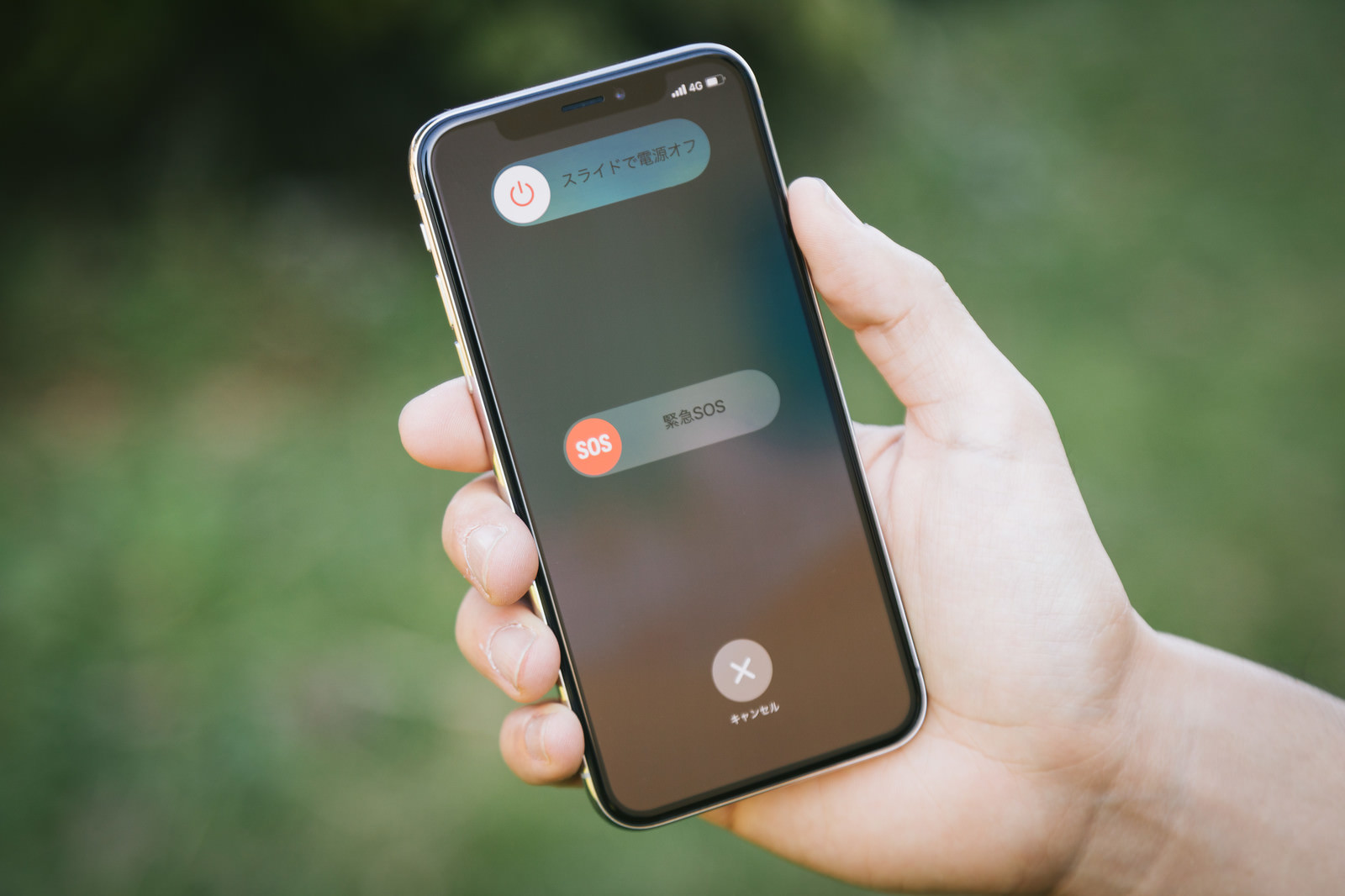
【プロの結論】修理に出すべきか?買い替えるべきかの明確な判断基準
液晶故障 修理 目安として、端末の発売年数と修理見積額のバランスを冷静に測る必要があります。
購入から2年以内の現行・準現行モデルであり、AppleCare+やキャリア保証に加入している場合は、無償または1万円前後の免責金でパネル交換が可能なため、迷わず公式修理を選択すべきです。データ領域に触れずに画面パーツのみを交換してくれる民間の総務省登録修理業者を利用するのも賢い選択肢となります。
一方、購入から4年以上が経過している端末の場合、画面交換だけで3万〜5万円の費用がかかる上、経年劣化により近いうちにバッテリーやメイン基板の寿命が訪れる可能性が濃厚です。この場合は、修理に大金を投じるよりも、マウスやPCソフトを駆使して必要最小限のデータを救出した上で、最新機種への買い替えに予算を充てるのが経済合理性にかなった判断となります。
【画面が動かない】に関するよくある質問(FAQ)
Q1:強制再起動を行うと、保存している写真やLINEのトーク履歴は消えてしまいますか?
A1:消えません。強制再起動は端末の電源を物理的に切り替えてシステムを立ち上げ直す操作であり、ストレージ内のデータや設定を初期化する「工場出荷状態へのリセット」とは全く異なります。ただし、フリーズ発生直前に作成中だった未保存のメモや編集中の書類データは失われる可能性があります。
Q2:画面が真っ暗で強制再起動のコマンドを入力しても反応がありません。どうすればいいですか?
A2:バッテリーの完全放電(過放電)またはフリーズ状態での給電不足が考えられます。まずは純正の充電器とケーブルに接続し、最低でも30分以上充電した状態を維持してから、再度強制再起動の手順を試みてください。
Q3:画面の一部だけがタッチに反応せず、文字入力やスクロールができません。
A3:液晶保護フィルムの経年劣化や浮き、またはタッチセンサー(デジタイザ)の一部分断線が疑われます。まずは保護フィルムを慎重に剥がし、マイクロファイバークロス等で画面の皮脂を拭き取って再起動してください。それでも改善しない場合はハードウェアの故障である可能性が高いため、修理窓口への相談が必要です。
まとめ:焦らず正しい手順でデータを確実に守る
デジタルデバイスの画面が突然静止するトラブルは、どんなに最新の機種を使っていても避けられないアクシデントです。しかし、その大半はハードウェアの完全な死滅ではなく、プロセスの渋滞やセンサーの一時的な不調に過ぎません。
画面が動かなくなった際は、まず慌てて叩いたり不適切な冷却を行ったりせず、端末の熱を冷ましてから各OSに定められた強制再起動を正確に実行してください。万が一ハード故障に発展している場合でも、有線機器の接続や専門の復旧ルートを冷静に選択することで、大切なデジタル資産を失うリスクを最小限に抑えられます。 (出典: 画面 が 動か ない(Yahoo!ニュース))
最新のトレンドや話題のニュースをわかりやすく解説するWebライターです。読者の皆様に役立つ情報を日々お届けしています。
