IPhoneのモバイルSuica機種変更完全ガイド!残高移行とトラブル解消法
新しいiPhoneを手に入れた際、誰もが直面するのが決済・交通系ICカードの移行作業です。特に通勤や通学、日々の買い物に直結するモバイルSuicaは、設定を一つ間違えると「残高がゼロになった」「改札を通れない」といったトラブルに発展しかねません。
2026年現在のiOS環境およびJR東日本のシステム仕様に基づき、iPhone同士のデータ移行時にモバイルSuicaを安全かつ確実に引き継ぐための全手順と、万が一トラブルが発生した際の復旧テクニックを詳しく解説します。
📌 【この記事の重要ポイントまとめ】
- 要点1:Suica残高や定期券データは端末ではなくApple Payサーバーに紐付いているため、手順を踏めば残高が消滅することはありません。
- 要点2:移行の鉄則は「旧端末のWalletアプリからSuicaを削除(サーバー退避)」してから「新端末で再追加(復元)」する2ステップです。
- 要点3:旧端末を手放した後や下取り後でも、同一Apple IDとWebブラウザ(iCloud設定)を使えば手元から安全に救出・移行が可能です。
【2026年最新】iPhoneのモバイルSuica機種変更手順|基本の2ステップ
iPhone同士でモバイルSuicaを引き継ぐ際、最も重要となる基本原則は「1枚のSuicaは同時に1台の端末にしか存在できない」という仕様です。Suicaのデータ移行は、旧端末からカードを削除してクラウド(Apple Payサーバー)へ退避させ、新しい端末で同じカードを再ダウンロードする流れで行います。
具体的なiPhone モバイルSuica 機種変更 手順は以下の通りです。
【ステップ1:旧端末での削除(サーバー退避)】
旧端末の「Wallet」アプリを開き、移行したいSuicaを選択します。画面右上の詳細ボタン(「…」アイコン)をタップし、「カードの詳細」へ進んだ後、最下部にある「カードを削除」を選択してください。この操作を行っても残高や定期券情報が消去されることはなく、安全にJR東日本およびAppleのサーバーへ退避されます。
【ステップ2:新端末での再設定(復元)】
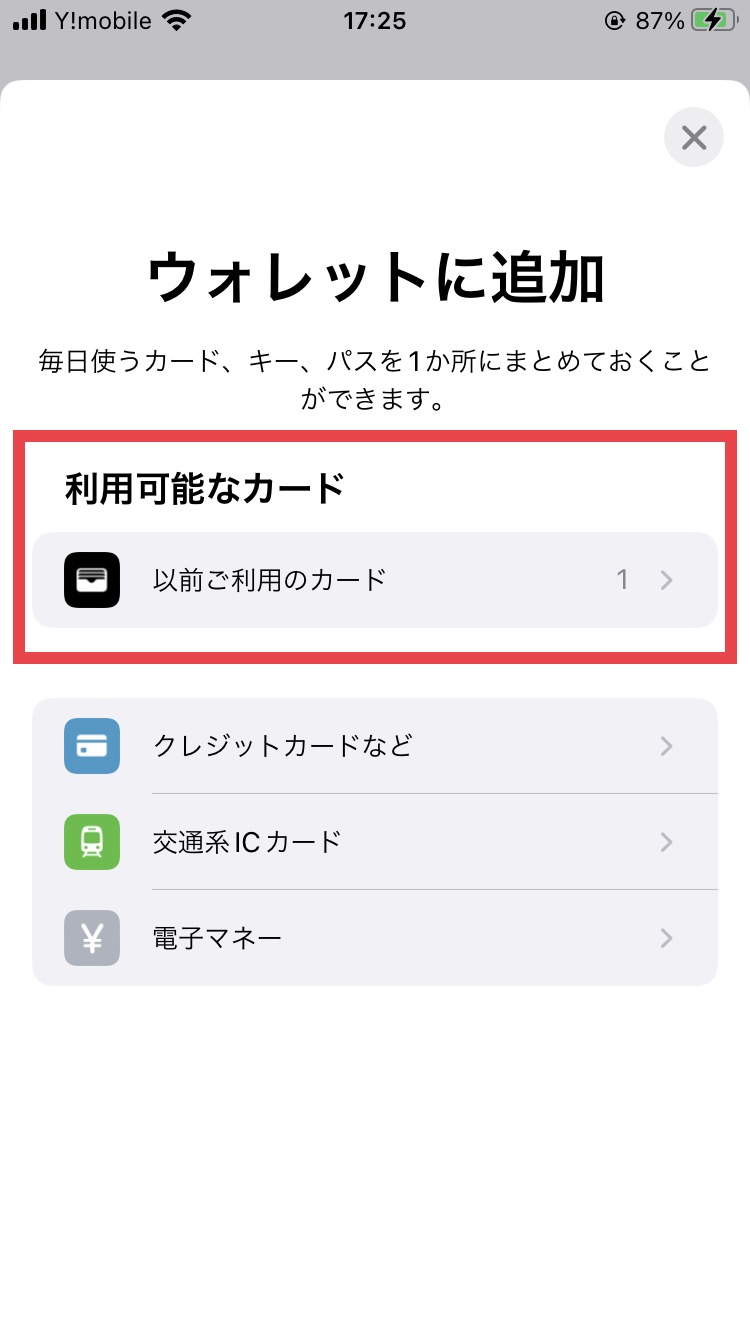
旧端末と同じApple IDでサインインした新しいiPhoneで「Wallet」アプリを起動します。画面右上の「+」ボタンをタップし、「以前利用したカード」の一覧から退避させたSuicaを選択して「続ける」を押すだけで、残高や定期券情報がそのまま反映されます。
「Apple Pay Suica移行で残高が消えた?」と焦る原因と決定的な解決策
機種変更直後にWalletアプリを開き、Suicaが見当たらない、あるいは残高がゼロと表示されてパニックになるケースが後を絶ちません。しかし、決済インフラの構造上、適切な手続きを行っていればApple Pay Suica 移行 残高 消えたという事態はほぼ発生しません。
残高が消えたように見える主な要因と解決策は以下の通りです。
1. 新規発行を選んでしまったミス
新端末のWalletアプリで「+」を押した際、誤って「交通系ICカード > Suica」から新規発行を進めてしまうと、当然ながら残高0円の真新しいSuicaが作成されます。この場合は「以前利用したカード」の項目を確認し、退避中の元カードを追加し直してください。
2. モバイルSuica サーバ退避 復元 方法のタイムラグ
旧端末で削除した直後や、通信環境が不安定な場所で作業した場合、Apple Payサーバーへの情報同期に数分程度の遅延が発生することがあります。機内モードのオン・オフやWi-Fi環境の切り替えを行い、少し時間を置いてからWalletアプリを再読み込みしてください。
3. 異なるApple IDでのログイン
SuicaのWallet情報はApple IDに強く紐付いています。旧端末と新端末で異なるApple IDを使用している場合、サーバー上のSuicaは表示されません。同一アカウントでサインインしているかを「設定」アプリの最上部で必ず確認しましょう。
旧端末の削除を忘れた・下取りに出したときの対処法
クイックスタートで新iPhoneへデータを移行したものの、モバイルSuica 旧端末 削除 忘れたまま旧端末を初期化してしまったり、すでに下取り業者へ渡してしまったりする事例も頻発しています。
旧端末が物理的に手元にない場合でも、PCやiPad、新端末のブラウザからiCloud.comへアクセスすることで遠隔操作によるSuicaの退避が可能です。
ブラウザでApple IDにサインインし、「アカウント設定」または「探す」機能から旧端末を選択します。端末情報画面に表示される「Apple Pay」の項目から「カードを削除」または「すべてのカードを削除」を実行してください。これにより、旧端末内にロックされていたSuicaが強制的にサーバーへアップロードされ、新端末のWalletアプリから復元できるようになります。
【比較検証】モバイルSuica移行における主要トラブルと復旧時間
機種変更時に起きやすいトラブルとその原因、復旧にかかる所要時間の目安を一覧表にまとめました。
| トラブル現象 | 主な発生原因 | 復旧までの目安時間 | 編集部の対処方針 |
|---|---|---|---|
| 新端末に追加できない | 旧端末からの削除未完了、または深夜メンテナンス時間帯(午前0:50〜5:00)の操作 | 即時〜翌朝5:00以降 | iCloud経由で旧カードを削除し、メンテ時間外にWalletアプリから再追加を行う。 |
| 定期券が使えない・非表示 | エクスプレスカード設定の未完了、またはモバイルSuicaアプリ側の認証エラー | 5分〜10分 | Walletの「エクスプレスカード」設定を確認し、Suica公式アプリへログインして同期。 |
| 改札で無反応・エラー | Face ID/Touch ID認証が必要な通常カード扱いになっている | 1分〜3分 | 設定アプリ「WalletとApple Pay」から「エクスプレスカード」にSuicaを指定する。 |
| Apple Watchに移行できない | iPhone側のWalletに残ったままペアリング移行を試みている | 3分〜5分 | Watchアプリ内の「WalletとApple Pay」からiPhoneとWatch間でカードを移動させる。 |
定期券の継続利用とエクスプレスカードの再設定における盲点
モバイルSuica 定期券 機種変更 継続を行う場合、定期券の有効期限内であれば追加料金なしでそのまま新端末へ引き継がれます。区間情報や有効期限もサーバー上で一元管理されているため、特別な窓口手続きは不要です。
ただし、見落としがちなのがモバイルSuica エクスプレスカード 再設定です。
iPhoneのWalletにカードを移行した直後は、エクスプレスカード(生体認証なしでタッチ通過できる機能)の設定がオフになっている場合があります。この状態のまま改札機にタッチするとゲートが閉まり、モバイルSuica 機種変更 当日 使えないと錯覚してしまう典型的な原因となります。
新端末の設定完了後、必ず「設定」アプリ > 「WalletとApple Pay」 > 「エクスプレスカード」を開き、移行したSuicaにチェックが入っていることを目視で確認してください。

Apple WatchやApple ID変更が絡む場合の特殊ルート
利用者の環境によって、標準的な手順とは異なる配慮が必要なケースが存在します。
Apple Watch Suica 機種変更 手順
Apple WatchでSuicaを利用していた場合は、iPhoneの「Watch」アプリからカードを一度iPhone側へ戻すか、削除してサーバーへ退避させる必要があります。新端末と新しいApple Watchをペアリングした後、Watchアプリ経由でSuicaを追加し直してください。
モバイルSuica Apple ID 変更 移行の注意点
機種変更を機にApple ID自体を新規作成・変更する場合、Apple Payサーバー上のSuicaは旧Apple IDに紐付いているため、新アカウントのWalletには自動表示されません。この場合は、JR東日本の「モバイルSuicaアプリ」内で会員登録情報を変更するか、旧Apple IDで一時的にログインしてカードを引き継ぐなどの手続きが必要です。トラブルを避けるためにも、機種変更時の安易なApple ID変更は避けるのが賢明です。
【実態検証】利用者の失敗談から見えた「移行当日の注意点」
SNSやサポート窓口に寄せられるトラブル事例を検証すると、失敗の多くは「作業を行う時間帯」と「改札内での操作」に起因しています。
JR東日本のモバイルSuicaシステムは、毎日午前0時50分から午前5時00分頃まで定期メンテナンスを実施しています。この時間帯はサーバー退避や新規登録の通信が遮断されるため、深夜に機種変更作業を行うと新しいiPhone Suica 追加できない 理由となってしまいます。
また、「電車に乗った状態(改札内)で機種変更やカード削除を行ってしまう」という致命的なミスも報告されています。入場記録が残ったまま端末からSuicaを削除すると、降車駅の改札機で出場処理ができず、駅係員窓口での手動精算とシステム処理が必要になります。移行作業は必ず「改札の外」かつ「日中の安定した通信環境」で行うことが鉄則です。
【プロの結論】安全に移行できる人・トラブルに巻き込まれやすい人の境界線
モバイルSuicaの移行をスムーズに完了できる人と、駅の窓口で立ち往生してしまう人の差は、「事前のSuica会員登録の有無」と「手順の順序遵守」に集約されます。
▼ スムーズに完了できる人の特徴
・JR東日本のモバイルSuicaアプリに会員登録(メールアドレス・パスワード)を済ませている
・旧端末と新端末で同一のApple IDを継続利用している
・改札外の落ち着いた場所で、旧端末削除→新端末追加の順序を守って作業している
▼ トラブルに巻き込まれやすい人の特徴
・Apple Walletのみで利用し、モバイルSuicaアプリの会員登録をしていない(万一の障害時にJR側での再発行救済が困難)
・Suicaで改札内に入場したまま新端末の設定を始めてしまう
・深夜の定期メンテナンス時間帯にデータ移行を強行する
【iphone モバイル suica 機種 変更】に関するよくある質問(FAQ)
Q1:旧端末でSuicaを削除したら残高は消えてしまいますか?
A1:消えません。Walletアプリ上での「カードを削除」は端末から情報を切り離してApple Payサーバーへ一時保管(退避)する処理です。新端末で同一のApple IDを使って再設定すれば、残高や定期券データは完全な状態で復元されます。
Q2:機種変更した当日に定期券はすぐに使えますか?
A2:移行手続きが完了した瞬間から利用可能です。ただし、新端末の「エクスプレスカード設定」が有効になっていないと改札機でタッチしても反応しないため、Wallet設定の確認を忘れないようにしてください。
Q3:新しいiPhoneで「カードを追加できませんでした」と表示される原因は?
A3:旧端末内にカード情報が残ったままになっているか、JR東日本の深夜システムメンテナンス時間帯(午前0:50〜5:00)に作業している可能性があります。旧端末のWalletまたはiCloud.comからカードを削除し、メンテナンス時間外に再度お試しください。
まとめ:焦らず正しい順序で安全なデータ移行を
iPhoneのモバイルSuica機種変更は、仕組みさえ理解していれば数分で完了するシンプルな作業です。万が一画面からカードが消えたように見えても、データそのものはクラウド上に保護されています。
「旧端末から削除してサーバーへ退避」→「新端末のWalletで再追加」の基本を守り、エクスプレスカードの設定をしっかり確認した上で、快適なキャッシュレス生活を新しいiPhoneでも継続させてください。 (出典: iphone モバイル suica 機種 変更(Yahoo!ニュース))
最新のトレンドや話題のニュースをわかりやすく解説するWebライターです。読者の皆様に役立つ情報を日々お届けしています。
