AirPodsオーディオ共有のやり方と繋がらない原因・対処法完全ガイド
1台のiPhoneやiPadの音声を2組のワイヤレスイヤホンで同時に再生できるAppleの「オーディオ共有」機能。新幹線や飛行機での移動中、あるいはカフェや自宅のリビングで、友人やパートナーと動画配信や音楽をストレスなくシェアできる非常に便利な機能として定着しています。
しかし、いざ使おうとすると「接続画面が出てこない」「片方のイヤホンからしか音が聞こえない」「音量が片方だけ爆音になる」といったトラブルに直面するケースも少なくありません。本稿では、2026年現在の最新iOSおよびiPadOS環境に基づき、基本の接続手順から不具合の根本原因、意外と知られていない個別音量調整や解除方法まで、徹底的に整理して解説します。
📌 【この記事の重要ポイントまとめ】
- 要点1:コントロールセンターのAirPlayアイコンから数タップで簡単にAirPodsやBeatsを2台同時接続可能。
- 要点2:繋がらない・片耳しか聞こえない主な原因は「OS未更新」「ケース収納状態の近接ミス」「Bluetoothの競合」。
- 要点3:接続後は2台それぞれの音量を個別にスライダー調整可能であり、解除もコントロールセンターから即座に行える。
【図解解説】AirPodsオーディオ共有のやり方と2台同時接続の基本手順
iPhoneやiPadで音声を2人で共有する手順は、極めてシンプルに設計されています。メインとなる端末にあらかじめ1台目のAirPodsが接続されている状態からスタートします。
まずはiPhoneオーディオ共有設定およびiPadオーディオ共有手順の標準的なフローを押さえておきましょう。
- 1台目のAirPodsを耳に装着し、iPhoneまたはiPadで音楽や動画を再生します。
- 画面右上から下にスワイプ(ホームボタン搭載機は下から上にスワイプ)してコントロールセンターを開きます。
- 再生中のメディアコントロール内にあるAirPlayアイコン(三角形と二重丸のマーク)をタップします。
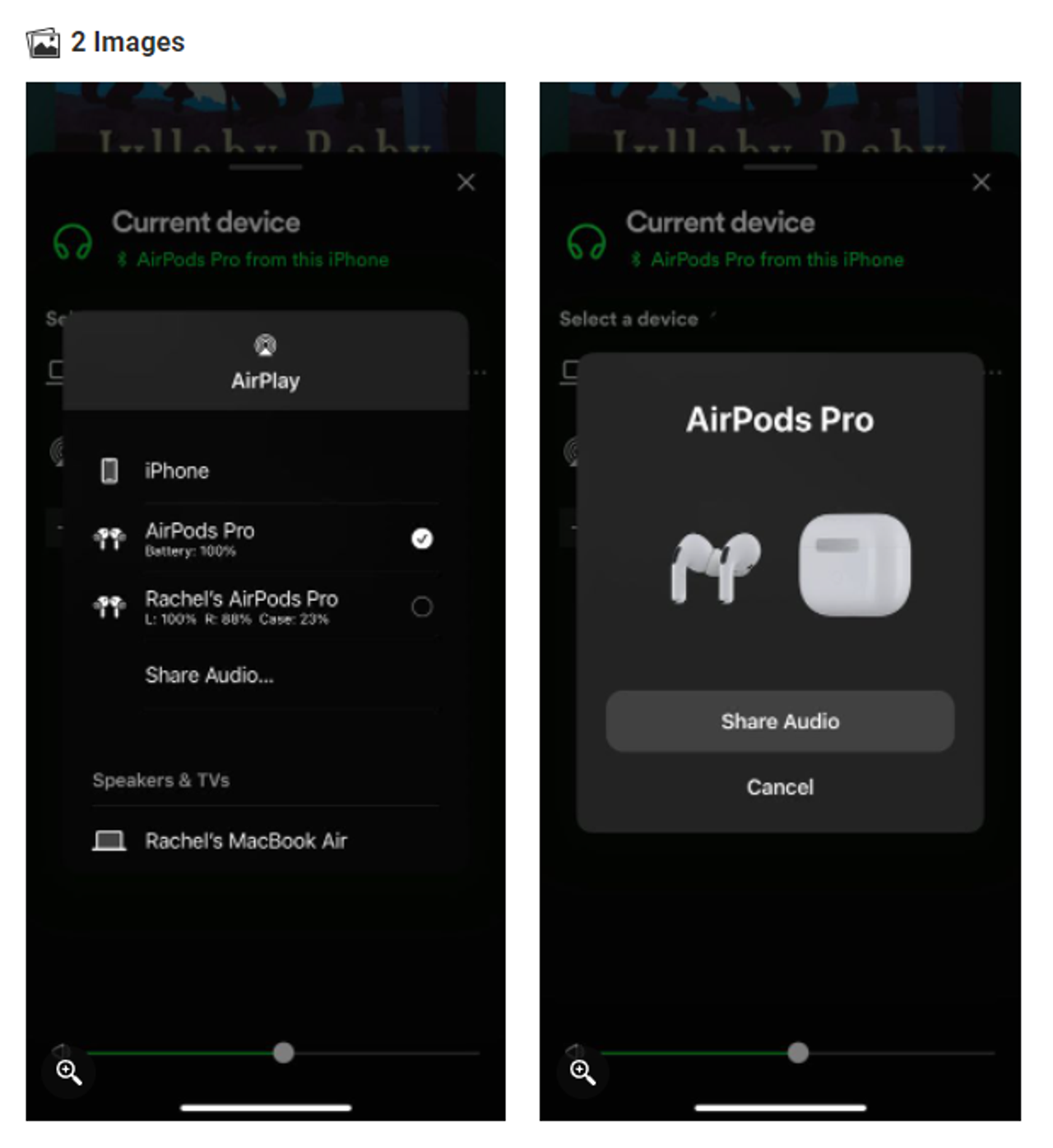
- 再生デバイス一覧の下に表示される「コントロールセンターオーディオを共有」または「オーディオを共有…」をタップします。
- 2台目のイヤホンを近づけます。
- AirPods / AirPods Proの場合:イヤホンを充電ケースに入れ、フタを開けた状態でホスト端末(iPhone/iPad)に近づけます。
- AirPods Maxの場合:ケースから取り出し、端末の近くにかざします。
- Beats製イヤホンの場合:ペアリングボタンを長押しして接続待機状態にし、近づけます。
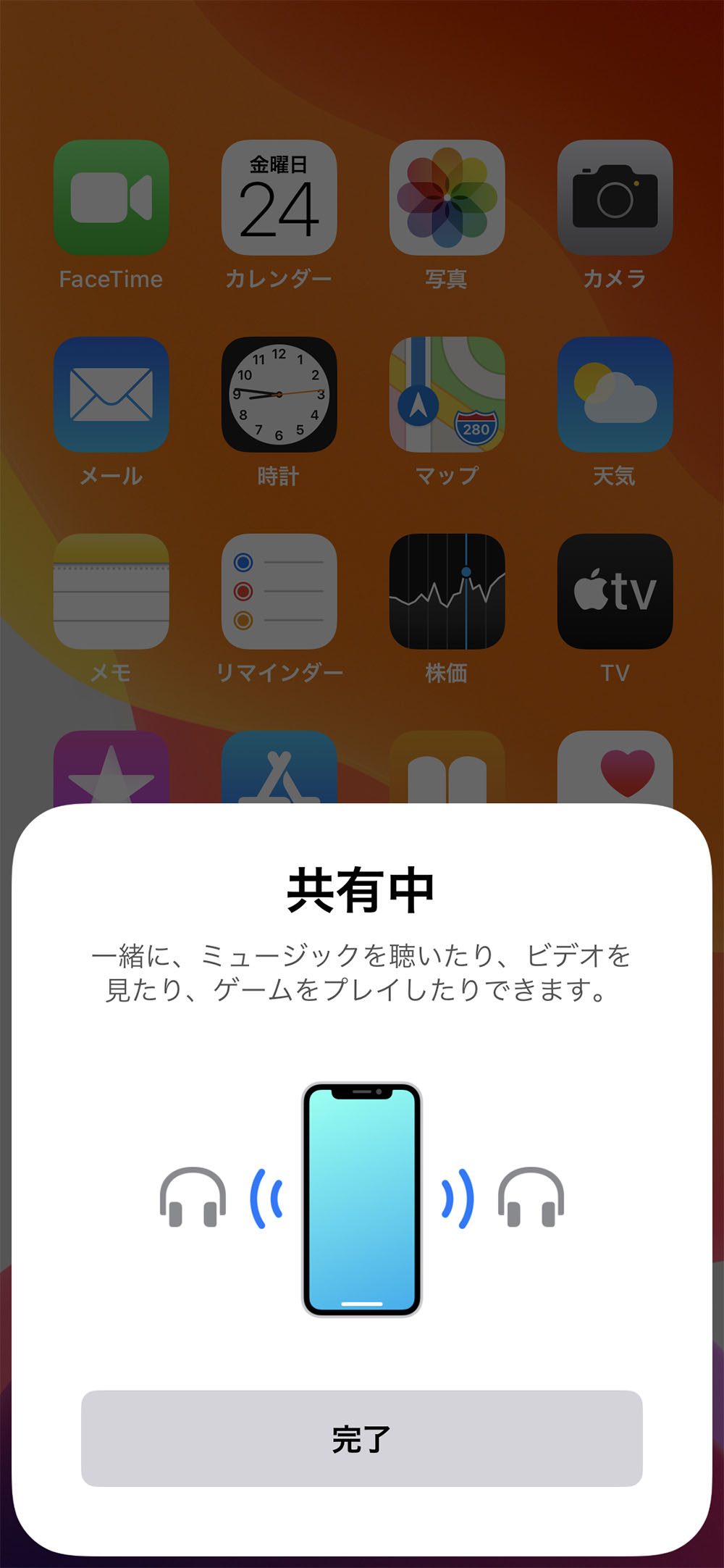
- 画面に「オーディオを共有」というポップアップカードが表示されたら、画面の指示に従ってタップします。
これでAirPods2台同時接続が完了し、両方のイヤホンから遅延のない同一の音声ストリームが流れます。AirPodsProオーディオ共有であっても、ノイズキャンセリングや外部音取り込みモードの設定はそれぞれのイヤホン側で独立して機能します。
【対応機種一覧】オーディオ共有が使えるデバイス・イヤホン検証
オーディオ共有機能は、すべてのAppleデバイスやBluetoothイヤホンで動作するわけではありません。Apple独自のワイヤレスチップ(H1、H2、W1チップ以降)を搭載したイヤホン・ヘッドホンと、対応するiOS/iPadOSデバイスの組み合わせが必須条件となります。
導入前に手持ちの機材が対応しているか、以下のオーディオ共有対応機種一覧で確認してください。
| デバイス区分 | 対応モデル・チップ規格 | 必須OS要件 | 編集部の検証メモ |
|---|---|---|---|
| 送信側:iPhone | iPhone 8以降、iPhone SE(第2世代以降)の全モデル | iOS 13.1以降(最新iOS推奨) | iPhone 7以前の旧機種ではハードウェア非対応のため利用不可 |
| 送信側:iPad | iPad Pro全種、iPad Air(第3世代以降)、iPad mini(第5世代以降)、iPad(第5世代以降) | iPadOS 13.1以降 | 新幹線や飛行機での動画視聴用として最も推奨される母艦環境 |
| 受信側:AirPods系 | AirPods(第1世代〜現行世代)、AirPods Pro(全世代)、AirPods Max | 最新ファームウェア | AirPodsとAirPods Proの混在ペアリングでも問題なく共有可能 |
| 受信側:Beats系 | Beats Fit Pro、Powerbeats Pro、Beats Studio Buds / Plus、Beats Solo 4 / Pro / 3 Wirelessなど | 最新ファームウェア | Beatsオーディオ共有接続もAirPodsと完全に同一手順で連携可能 |
サードパーティ製の一般的なBluetoothイヤホン(SONYやBOSEなど)を2台同時に接続してiOS標準のオーディオ共有を行うことはできません。あくまでApple/Beats製品のエコシステム内に限られた機能です。
なぜ繋がらない?「片方しか聞こえない」不具合の決定的な原因と対処法
SNSやサポートフォーラムで頻出する「共有画面が出ない」「接続したのに片方から音が出ない」というトラブル。その背景には、主に4つのAirPodsオーディオ共有できない原因が存在します。
1. 2台目のイヤホンの状態が正しく認識されていない
最も多いケアレスミスが、2台目のAirPodsを「すでに両耳に装着した状態」で近づけてしまうケースです。初回のオーディオ共有認識は、原則として充電ケースに収めた状態でフタを開けて近づけることでトリガーされます。一度ケースに戻し、フタを開けた状態でホスト端末のロックを解除して近づけてみてください。
2. Bluetoothの干渉と接続キャッシュの滞留
駅のホームや混雑したカフェなど、無数の電波が飛び交う場所ではBluetoothのハンドシェイクに失敗することがあります。この場合のBluetooth同時接続不具合対処法は以下の通りです。
- iPhoneのコントロールセンターから一度「Bluetooth」をオフにし、5秒後に再オンにする。
- 「設定」>「Bluetooth」から登録済みデバイスの接続状況を確認し、余計な周辺機器(スマートウォッチやポータブルスピーカーなど)の接続を一時的に切断する。
- iPhone・iPad本体を一度再起動する。
3. イヤホン本体のバッテリー残量不足または接点不良
「片耳だけ音が鳴らない」という現象の多くは、ケース内の充電端子の汚れやバッテリー切れが原因です。片方のユニットだけ充電が0%になっていると、共有自体は成功していても音は出力されません。ケースのランプ色(オレンジやグリーン)を確認し、端子部分を綿棒などで清掃してください。
4. OSバージョンやファームウェアの不整合
送信側のiOSバージョンが古かったり、長期間放置されてAirPodsのファームウェア更新が滞っている個体では、共有プロトコルが正常に完了しない場合があります。端末を最新OSにアップデートし、AirPodsを充電器に繋いでWi-Fi環境下でしばらく放置(自動ファームウェア更新)させてから再試行してください。
【実態検証】音量の個別調整から解除方法まで|現場で役立つ実践テクニック
オーディオ共有の真価は、接続後のきめ細やかなコントロールにあります。2人で同じ音源を聴く際、耳の感度やイヤホンの遮音性(カナル型のProと開放型のノーマルAirPodsなど)の違いによって、最適な音量は人それぞれ異なります。
AirPods音量個別調整のやり方
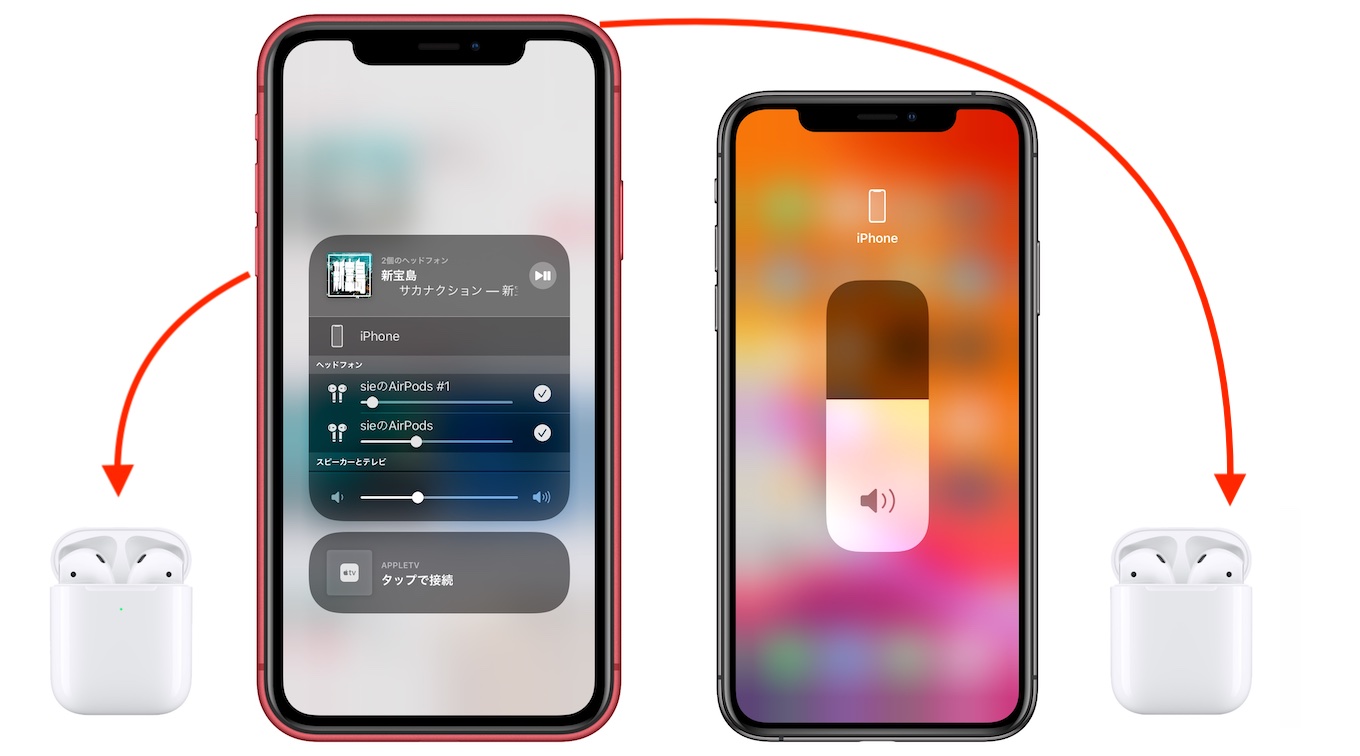
オーディオ共有中、iPhoneの物理音量ボタンを押すと全体の音量が連動して変化しますが、個別設定画面を開けばそれぞれ独立した音量に調整可能です。
- コントロールセンターを開きます。
- 音量調節スライダーを長押し(または深くプレス)して拡大表示します。
- 画面上に2台のイヤホンのアイコンと個別スライダーが左右に並んで表示されます。
- それぞれのスライダーを上下にドラッグすることで、AirPods音量個別調整がミリ単位で設定できます。
メディア再生中のロック画面に表示されるプレーヤーのAirPlayアイコンをタップするだけでも、即座に2台の個別スライダーへアクセスできます。
スマートなAirPodsオーディオ共有解除方法
共有を終了したい場合、相手がイヤホンをケースにしまうだけでも自動的に切断されますが、ホスト端末側から能動的に切断することも可能です。
- コントロールセンターを開き、AirPlayアイコンをタップします。
- 共有中の2台のイヤホンのうち、切断したい方のイヤホン名の右側にあるチェックマークをタップして外すだけです。
これにより、メインで聴いている側の再生を一切止めることなく、AirPodsオーディオ共有解除方法をワンタップで実行できます。
一般に知られていない盲点とネットの誤解
ネット上の情報やSNSの口コミには、一部誤解された仕様や見落とされがちな制約が散見されます。現場での検証に基づく事実を整理しました。
誤解1:通話やZoom会議でも2人で同時に話せる?
真相:通話時のマイク入力は「ホスト側の1台のみ」に限定されます。
オーディオ共有は、音楽や映画などの「音声出力」を2分配する機能です。電話通話、FaceTime、LINE通話、オンライン会議などの双方向通信では、マイク入力が2台同時に有効化されることはありません。2人で相手の声を聞くことは可能ですが、マイクは主端末側のイヤホンのみが音声を拾います。
誤解2:空間オーディオ(ヘッドトラッキング)は2人同時に効く?
真相:iOSの仕様上、共有時は固定空間オーディオまたはステレオ再生に制限される場合があります。
映画視聴時に臨場感を高める空間オーディオですが、2台同時接続時は処理負荷やジャイロセンサー同期の制約から、頭の向きに追従するダイナミックヘッドトラッキングが無効化され、固定モードに切り替わることがあります。
誤解3:Mac(macOS)でも同じようにワンタップ共有できる?
真相:Macでは「機器セット」の手動作成が必要です。
iOSやiPadOSのような直感的な「オーディオ共有」ポップアップはMacには標準搭載されていません。Macで2台のイヤホンへ同時出力したい場合は、「Audio MIDI設定」アプリから複数出力装置を作成する専門的な設定が必要となります。
【プロの結論】利用シーン別に見るおすすめできる人・慎重になるべき人の判断基準
オーディオ共有は極めて完成度の高い機能ですが、利用環境やハードウェア構成によって満足度が大きく分かれます。
強くおすすめできる利用シーンと対象者
- 移動中に2人で映画・アニメを鑑賞したいペア:新幹線や飛行機など、騒音のある環境でiPadの画面をシェアしながらAirPods Proのノイズキャンセリングを活用する体験は圧倒的です。
- 深夜の自宅で動画コンテンツを静かに楽しみたい家族:テレビやタブレットの音を出せない時間帯でも、臨場感ある音声を2人で気兼ねなく楽しめます。
- Appleエコシステム(iPhone+AirPods/Beats)で統一されているユーザー:ペアリングのストレスが一切なく、最も恩恵を受けられます。
慎重になるべき・別手段を検討すべきケース
- 相手が他社製(SONY、Anker、Boseなど)のイヤホンを使っている場合:Appleのオーディオ共有は機能しないため、有線スプリッター+変換アダプタや、Bluetoothトランスミッターなどの物理デバイスが必要です。
- オンライン対戦ゲームでボイスチャットを併用したい場合:マイクの排他仕様やわずかなレイテンシがプレイに影響を与える可能性があるため、単独接続を推奨します。
【airpods オーディオ 共有】に関するよくある質問(FAQ)
Q1:友達のAirPodsを一時的に共有すると、相手のApple IDや個人情報がこちらの端末に同期されてしまいますか?
A1:同期されません。オーディオ共有は一時的なBluetooth音声ストリームのルーティングを行うだけです。相手のApple IDや連絡先、写真などの個人データがホスト端末に保存・統合されることは一切ありません。
Q2:AndroidスマホでもAirPodsを2台同時接続して音声を共有できますか?
A2:Apple標準のオーディオ共有機能は利用できません。ただし、一部のSamsung Galaxy端末に搭載されている「Dual Audio」機能など、Androidメーカー独自のBluetooth同時出力機能を利用すれば、他社製イヤホンを含めた2台同時再生が可能な場合があります。
Q3:片耳ずつイヤホンを分け合う「1台のAirPodsを2人で使う」方法と何が違いますか?
A3:最大の利点は「ステレオ音響の維持」と「ノイズキャンセリングの個別利用」です。1台を左右で分け合うと左右のチャンネル(L/R)が別々に聞こえてしまいますが、オーディオ共有なら2人とも両耳で完全なステレオ(または空間オーディオ)音響をフルクオリティで体感できます。
Q4:共有中に音楽が途切れたりプチプチとノイズが入る場合の改善策は?
A4:2台のイヤホンとiPhone/iPadの距離を1〜2メートル以内に保ってください。また、電子レンジの近くや強力なWi-Fiルーターの真横など、2.4GHz帯の電波干渉を受けやすい場所から離れることで劇的に安定します。
まとめ:2026年最新環境で快適にオーディオ共有を楽しむためのポイント
AirPodsのオーディオ共有は、一度設定手順を覚えてしまえば日常のコンテンツ体験を格段に豊かにしてくれる強力な機能です。
接続トラブルの多くは、「イヤホンをケースに入れた状態で近づける」「最新OSへのアップデート」「Bluetoothの一時的な再起動」という基本ステップで解決します。旅行や移動時、自宅でのリラックスタイムに、ぜひスムーズな2台同時接続を活用してみてください。 (出典: airpods オーディオ 共有(Yahoo!ニュース))

テクノロジーやライフスタイル領域を中心に執筆活動を行っています。趣味は写真撮影と旅行です。
