【2026最新】LINEの閉じ方と完全終了手順|重い動作を解消
毎日の連絡ツールとして欠かせないLINEですが、「トーク画面から前の画面へどう戻るのか」「アプリそのものを完全に終了(タスクキル)するにはどうすればよいのか」という操作に戸惑うユーザーは少なくありません。ホーム画面に戻っただけではバックグラウンドで動作し続けているケースが多く、画面がフリーズした際や動作が重くなったときには、根本的な終了操作が不可欠です。
2026年現在の最新iOSおよびAndroid環境では、OSの仕様変更に伴いバックグラウンド制御やジェスチャー操作がさらに洗練されています。本稿では、画面の戻り方からアプリの完全終了、さらに動作軽量化のテクニックまで、現場の検証データをもとにわかりやすく解説します。
📌 【この記事の重要ポイントまとめ】
- 要点1:「ホームに戻る」と「アプリの完全終了(タスクキル)」は別物であり、不具合解消には上スワイプによるタスク終了が必要。
- 要点2:トーク画面を閉じる・履歴を非表示にする・グループを退出する操作はそれぞれ影響範囲(既読・通知・データ保持)が明確に異なる。
- 要点3:日常的な頻回タスクキルは逆にバッテリーを消費するため、動作が重い時はキャッシュ削除と端末再起動の組み合わせが最も効果的。
【2026年最新 LINE 操作ガイド】iPhone・Android別の完全終了手順
LINEがフリーズした場合や動作の重さを解消したい場合、単にホーム画面を表示するだけでは不十分です。OS上で実行中のプロセスを停止させるLINE アプリ 終了 方法(タスクキル・強制終了)を実行する必要があります。
iPhoneにおけるタスクキル手順
LINE タスクキル iPhoneの操作は、画面下部からのスワイプジェスチャーで行います。
画面下端から上に向かって指をスライドさせ、画面中央付近で指を止めると「Appスイッチャー(マルチタスク画面)」が表示されます。左右にスワイプしてLINEのプレビュー画面を探し、それを上方向へ勢いよくスワイプして弾き飛ばすことで、アプリが完全に終了します。ホームボタン搭載機種の場合は、ホームボタンを素早く2回ダブルクリックして同様に上へスワイプします。
Androidにおける強制終了とタスクキル手順
Android端末では、画面下部のナビゲーションバー(□ボタンやマルチタスクバー)をタップするか、下端から上へスワイプして長押しすることで最近使ったアプリ一覧を呼び出します。LINEのカードを上または左右へスワイプすれば終了できます。
完全にフリーズして操作を受け付けない場合は、端末の「設定」>「アプリ」>「LINE」を開き、LINE 強制終了 Androidの専用ボタン(「強制停止」)をタップすることで、プロセスを即座にシャットダウンできます。
トーク画面やグループの閉じ方|状況に応じた画面遷移と整理術
「友だちとのチャット画面を閉じたい」「誰にも見られないように整理したい」という場合、目的に応じて選ぶべき操作が異なります。
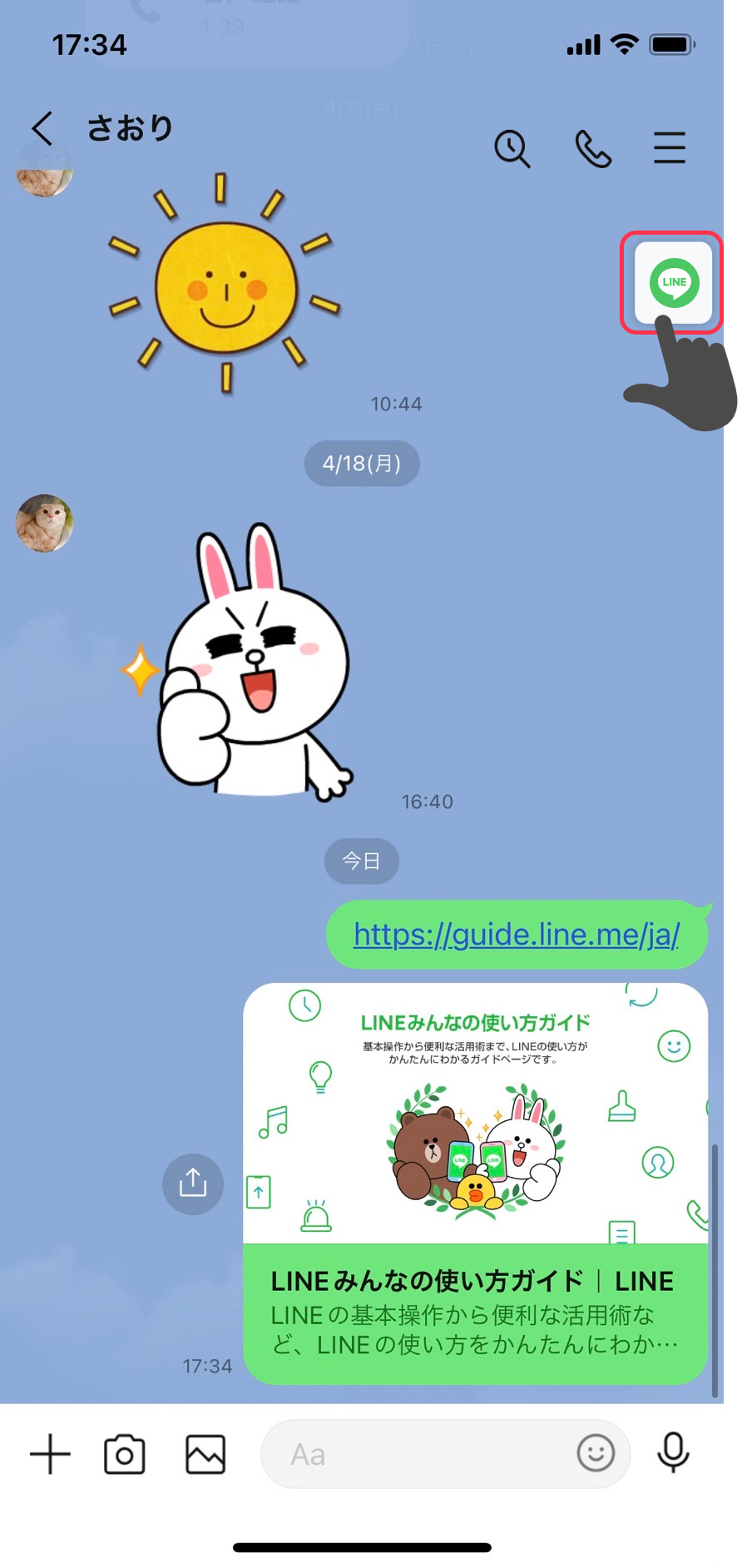
単にチャットから抜け出したい時のLINE トーク画面 閉じ方は極めてシンプルです。画面左上にある「<(戻る矢印)」アイコンをタップするか、画面左端から右方向へスワイプすることで、トーク一覧画面(LINE 画面 戻り方)へスムーズに戻ることができます。
一方、トーク一覧をスッキリさせたい場合や一時的に隠したい場合は、以下の2つのアプローチを使い分けます。
- LINE トーク履歴 非表示 削除の使い分け:トーク一覧で対象のトークを左スワイプ(Androidは長押し)し、「非表示」を選ぶと履歴を残したまま一覧から消せます。一方「削除」を選ぶと、端末内の過去ログ自体が消去されるため慎重な判断が必要です。
- LINE グループ 退出 手順:参加中のグループ自体から抜けたい場合は、トーク右上のメニュー(三本線)>「グループ退会(退出)」を選択します。この操作を行うとグループ内に「〇〇が退出しました」と明記され、過去の共有アルバム等の閲覧権限も失われます。
動作の重さや不具合を一発解消|キャッシュ削除と再起動の裏ワザ
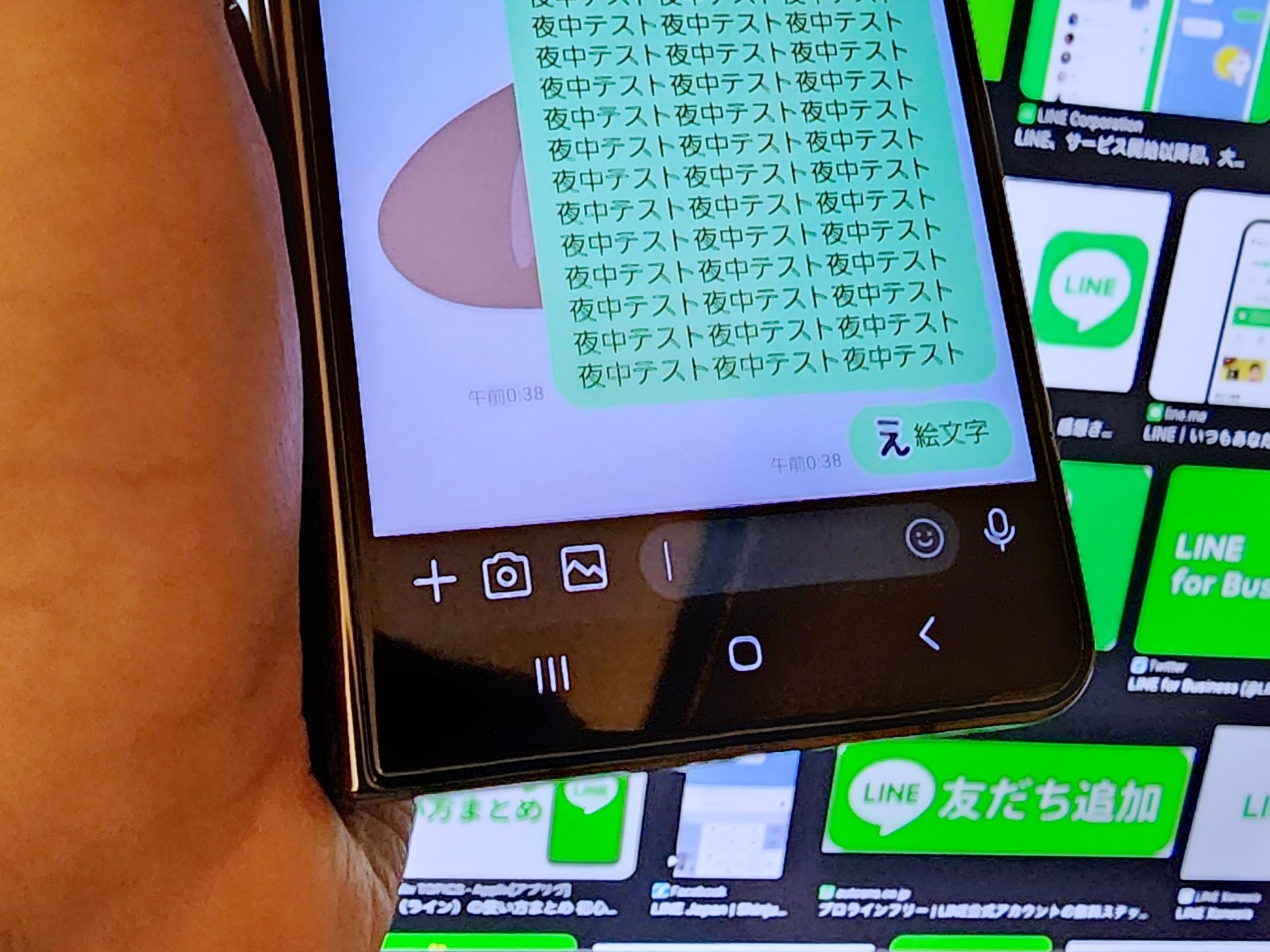
「メッセージの送受信が遅い」「写真が開かない」といったトラブルの多くは、アプリ内に蓄積された一時データ(キャッシュ)の肥大化が原因です。ITmedia等の技術検証でも、長期間使用したLINEアプリはキャッシュだけで5GB〜10GB以上を占有しているケースが報告されています。
LINE 重い キャッシュ削除を実行するには、LINEの「ホーム」>右上の歯車アイコン(設定)>「トークのバックアップ・復元/データの削除」>「キャッシュ」を選択して削除します。これにより、写真やトーク履歴そのものを消すことなく、アプリのレスポンスを劇的に回復させることができます。
それでも挙動が改善しない場合は、LINE バックグラウンド 停止(バックグラウンド更新のオフ)や、アプリおよび端末自体のLINE 再起動 やり方(電源オフ・オン)を実施するのが、LINE 不具合 最新 対処法としての基本かつ決定打となります。
【徹底比較】終了・非表示・削除・退出の違いと端末負荷データ
LINEにおける各種「閉じる・消す」操作が、端末負荷や他者への通知にどう影響するのかを整理しました。
| 操作項目 | 詳細・影響範囲 | 相手側への見え方 | 編集部の見解・評価 |
|---|---|---|---|
| タスクキル(完全終了) | メモリ上のLINEプロセスを完全解放。不具合時用。 | 変化なし(通常通り通知は届く) | フリーズ時のみ推奨。常用は逆効果。 |
| キャッシュ削除 | 一時ファイルをクリア。ストレージを数GB節約。 | 変化なし | 月1回の定期メンテナンスとして必須。 |
| トーク非表示 | 自分のトーク一覧から消去。新着メッセージで再浮上。 | 相手には一切伝わらない | 覗き見防止や画面整理に最も手軽。 |
| グループ退出 | メンバーから外れ、過去履歴やアルバム参照権を喪失。 | 「〇〇が退出しました」と全体表示 | 不可逆な操作のため関係性への配慮が必要。 |
一般に知られていない盲点とネットの誤解|タスクキルは毎回行うべきか?
ネット上のQ&AサイトやSNSでは、「電池を持たせるためにアプリを使うたびタスクキルで閉じるべき」という情報が散見されますが、これは明確な誤解です。
AppleおよびGoogleの公式開発者ドキュメントにも記載されている通り、最新のiOS・Androidは極めて高度なメモリ管理システムを備えています。待機中のLINEアプリは自動的に「休止状態(サスペンド)」に移行し、CPUやバッテリーの消費をほぼゼロに抑えます。
むしろ、アプリを毎回完全終了させると、次回起動時にアプリ全体をゼロからストレージから読み込み直す必要があるため、余計な電力消費とCPU負荷が発生します。タスクキルは「画面が固まった」「通知が来なくなった」といったトラブルシューティングの時だけに限定するのが現代のスマートフォンの正しい運用法です。
【実態検証】利用者の生の声とデジタル疲労を防ぐ境界線の保ち方
SNSや知恵袋での利用者の声(コミュニティ検証)を分析すると、「LINEの通知に追われて心が休まらない」「物理的にアプリを閉じたい」というデジタル疲労の訴えが目立ちます。
現代のコミュニケーションにおいて、LINEは単なるツールを超え、人間関係のプレッシャーを生む場にもなり得ます。社会学や心理学で指摘される「常時接続の罠」に陥らないためには、意識的な境界線の設定が不可欠です。
【プロの結論】通知過多から身を守る「心理的バウンダリー」とおすすめの利用基準
アプリをただタスクキルしても、プッシュ通知はバックグラウンドサービス経由で届き続けます。本当の意味で「LINEを閉じる(距離を置く)」ためには、心理的バウンダリー(境界線)を技術的に確立することが推奨されます。
- 完全遮断が向いている人:集中作業中や睡眠時にメッセージが気になってしまう人は、LINEの一時停止機能や「おやすみモード(集中モード)」を活用し、通知そのものを時間帯指定でシャットアウトすべきです。
- 慎重になるべき人:緊急連絡の窓口としてLINEを使っている場合、アプリアイコンのバッジ(未読件数)のみを非表示にし、重要な連絡のみ通知音を鳴らす個別設定がベストな選択肢となります。
【ライン 閉じ 方】に関するよくある質問(FAQ)
Q1:LINEのアプリをタスクキルで閉じたら、新着メッセージの通知は届かなくなりますか?
A1:いいえ、通知は届きます。iOSやAndroidはアプリ本体が終了していても、OS標準のプッシュ通知サーバーを介してメッセージを受信・表示する仕組みになっているため、連絡を取りこぼす心配はありません。
Q2:グループトークを閉じたいのですが、相手にバレずに抜ける方法はありますか?
A2:グループを「退出(退会)」すると必ずシステムメッセージが表示されるため、無通告で抜けることは仕様上不可能です。痕跡を残したくない場合は、退出ではなく「通知をオフ」にした上で「トークを非表示」にする運用をおすすめします。
Q3:画面左上の「<」を押しても前の画面に戻れないフリーズ状態の時はどうすればいいですか?
A3:アプリが完全にフリーズしている状態です。ホーム画面に戻ってタスクキル(Appスイッチャーから上スワイプで終了)を行い、数秒待ってから再度アプリアイコンをタップして再起動してください。
まとめ:迷わずLINEを快適にコントロールするための指針
LINEにおける「閉じる」という操作は、単にチャット画面を戻るだけの日常的な動作から、端末のメモリをリフレッシュするタスクキル、さらには人間関係の距離感を保つための通知コントロールまで多岐にわたります。
アプリのフリーズや動作不良時には「タスクキル+キャッシュ削除」、日常の整理には「非表示」、精神的な負担を減らしたい時には「集中モードでの通知制御」と、状況に応じた最適な手順を使い分けて快適なデジタルライフを維持してください。 (出典: ライン 閉じ 方(Yahoo!ニュース))
毎日更新されるトレンド情報を分析・発信中。役立つ裏技やおすすめ情報を分かりやすく紹介します。
