IPhoneのPDFをJPG変換!アプリ不要で写真保存する裏ワザ
仕事の書類や電子レシート、Webで見つけた資料など、iPhoneに保存したPDFを「写真アプリ(カメラロール)で画像として管理したい」「SNSやチャットツールで1枚の画像として送信したい」という場面は日常的に発生します。しかし、標準の「写真」アプリは仕様上PDF形式に対応しておらず、そのまま直接読み込むことはできません。
「専用の変換アプリをわざわざインストールしなければいけないのか」と悩む方も多いはずです。実は、iOSに標準搭載されている純正機能や簡単な自動化ワークフローを組み合わせるだけで、外部アプリを追加することなく、誰でもわずか数秒で高画質なJPG画像へ変換・保存することが可能です。本稿では、2026年最新の環境に合わせた最も安全で無駄のない具体的な手順を徹底解説します。
📌 【この記事の重要ポイントまとめ】
- 要点1:写真アプリがPDFに対応していない構造的理由を理解すれば、標準機能のみで安全に画像化できる。
- 要点2:純正「ショートカット」や「ファイル」アプリの連携により、複数ページの一括JPG変換もアプリ不要で完結。
- 要点3:無料のオンライン変換サイトに頼らず端末内で処理することで、機密書類の情報流出リスクをゼロに抑えられる。
【アプリ不要】iPhoneでPDFをJPG変換する決定的な裏ワザと最短手順
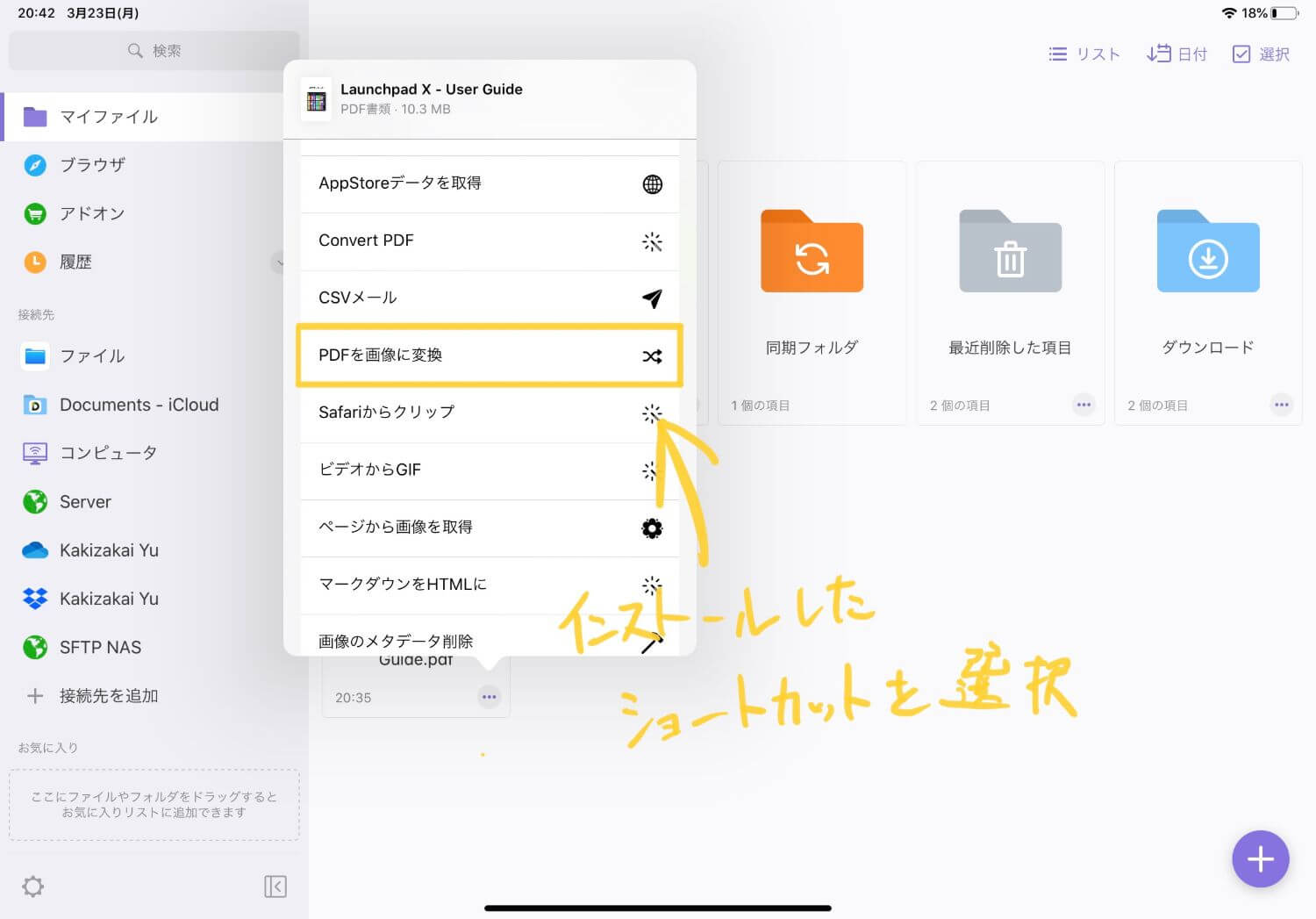
「専用アプリのインストールや有料課金が必要なのでは?」と懸念されがちですが、iOSの標準機能である「ショートカット」アプリを活用すれば、完全に外部アプリなしでPDFをJPGに一括変換できます。一度レシピ(設定)を作成しておくだけで、共有メニューからワンタップでカメラロールに高画質保存できるようになります。
具体的な構築手順は以下の通りです。作業は3分程度で完了し、以降は恒久的に利用可能です。
- iPhone標準の「ショートカット」アプリを開き、右上の「+」をタップして新規作成を開始。
- 画面下の検索バーで「PDF」と入力し、アクションから「PDFからイメージを作成」を選択。
- 詳細設定でフォーマットを「JPEG(またはPNG)」に指定し、解像度(DPI)を用途に合わせて調整(標準のままでも高画質が維持されます)。
- 続けて検索バーで「写真」と入力し、「写真アルバムに保存」アクションを追加。
- 画面上部の詳細設定(アイコンまたは「i」マーク)から「共有シートに表示」をオンにし、受け取るコンテンツの種類を「PDF」に限定。
- ショートカット名を「PDFをJPG変換」などに設定して完了。
このレシピを作成しておけば、Safariや「ファイル」アプリで開いたPDFの共有ボタン(四角から矢印が出ているアイコン)を押し、リストから作成したショートカットを選ぶだけで、全ページが一瞬でJPG化されて写真アプリに保存されます。
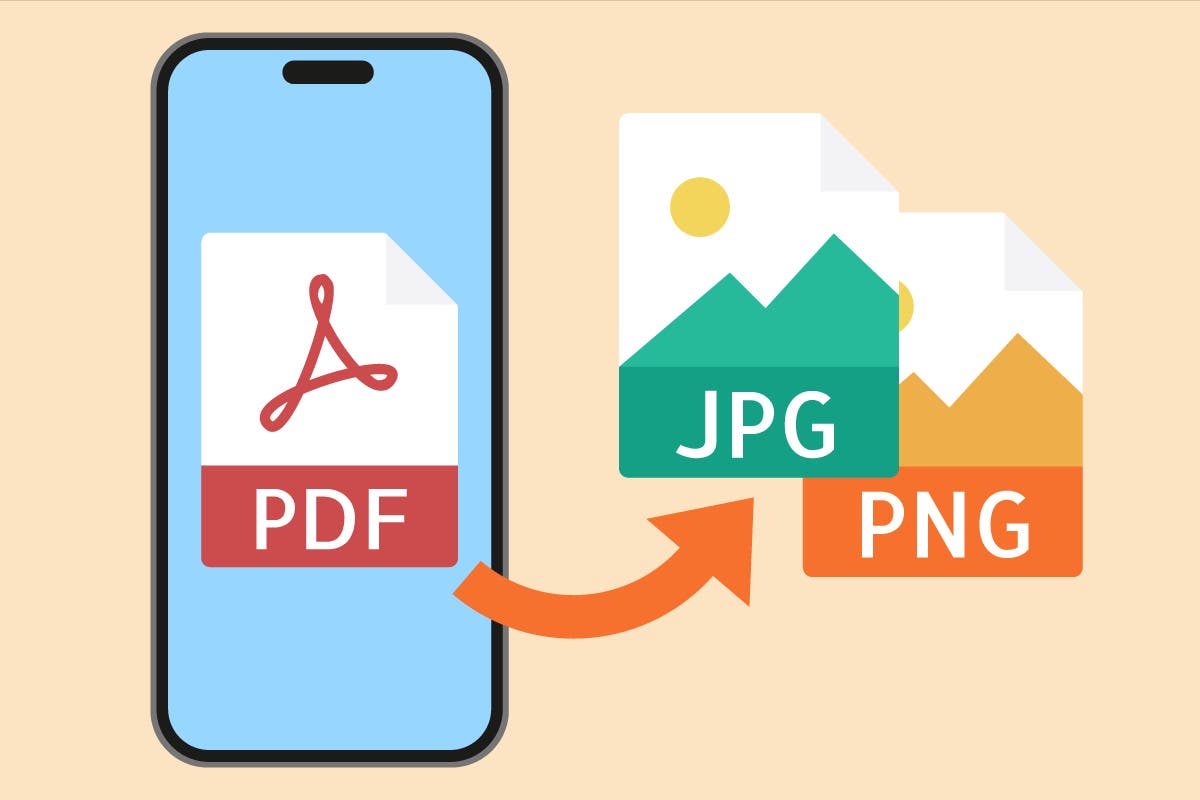
なぜ写真アプリに直接保存できないのか?構造的な仕様と経緯
ネット上の掲示板やSNSでは「なぜiPhoneの写真アプリはPDFを直接保存させてくれないのか」という不満の声が定期的に上がります。この背景には、Appleが設計しているiOSのファイル管理哲学とサンドボックス構造が関係しています。
写真アプリ(Photos)は、本質的にEXIF情報(撮影日時、位置情報、露出データなど)を持つラスタ形式の静止画や動画を管理するために最適化されたデータベースです。一方でPDF(Portable Document Format)は、ベクターグラフィックやテキスト情報、複数ページのレイアウト構造を内包する統合文書コンテナです。iOSでは「文書データはファイルアプリ、メディアデータは写真アプリ」という厳格な役割分担が敷かれているため、拡張子が「.pdf」のままでは写真ライブラリへ直接インポートできない仕様になっています。
この構造的ギャップを埋めるために必要なのが「PDFの各ページをピクセルベースの画像(JPG/PNG)にレンダリング(描画)して書き出す」という変換プロセスです。
【徹底比較】PDFを画像化する4つの手法と安全性・画質の違い
iPhone上でPDFを画像化する方法には複数のアプローチが存在します。用途や求める画質、セキュリティレベルに応じて最適な手段を選択することが不可欠です。
| 変換手法 | 画質・ページ対応 | 安全性・プライバシー | 編集部の見解・総合評価 |
|---|---|---|---|
| 純正ショートカット | 極めて高画質 複数ページの一括処理可 | 完全安全(端末内完結) | 最も推奨。一度設定すれば広告も出ず、通信環境に左右されず瞬時に実行可能。 |
| フルページスクショ | 中〜高画質 (画面解像度に依存) | 完全安全(端末内完結) | 1〜2枚の単発保存なら手軽。ただしページ数が多いと結合された縦長画像になりやすい。 |
| 無料オンライン変換サイト | 高画質 (サイト仕様による) | 危険性あり(外部送信) | 個人情報や社外秘を含むビジネス書類のアップロードは厳禁。利用規約の確認が必須。 |
| サードパーティ製アプリ | 高画質〜設定可能 | アプリ開発元に依存 | 無料版は広告表示やページ数制限が多く、課金トラップの温床になりがち。 |
【実態検証】利用者の生の声と現場目線で見えたリアル
実際のビジネス現場や日常生活におけるユーザーの体験談を検証すると、変換ツールの選び方次第で生産性やセキュリティに大きな差が出ていることが分かります。
ITリテラシーの高いユーザーや企業担当者の間では、「オンラインの無料Webツールで請求書や契約書を変換していた同僚がいてヒヤリとした」というセキュリティ意識に関する指摘が目立ちます。クラウドサーバーへ一時的にファイルをアップロードするWebサービスは、暗号化通信を行っていてもデータ保持期間やサーバー側のログ管理に透明性が欠ける場合があり、機密文書の取り扱いには適していません。
一方、ショートカット機能を取り入れたユーザーからは「外部アプリのうっとうしい全画面広告に悩まされなくなった」「LINEやSlackで資料を送る際、相手がスマホでもすぐ確認できるようになり業務効率が跳ね上がった」という高い評価が寄せられています。特に複数枚のPDFを1枚ずつスクショしてトリミングしていたユーザーにとって、ワンタップでの一括画像化は劇的な時短効果をもたらしています。
一般に知られていない盲点と画質劣化を防ぐポイント
PDFをJPGへ変換する際、文字がぼやけたり細部がつぶれて読めなくなってしまう現象に直面することがあります。これは、変換時のレンダリング解像度(DPI)とファイル圧縮率の設定に原因があります。
標準のスクリーンショット機能で保存する場合、画面のピクセル解像度に依存するため、細かい注記や表組みの数字が潰れやすくなります。もし鮮明なテキスト可読性を維持したいなら、以下の対策が決定打となります。
- DPI(解像度)の確保:ショートカットの「PDFからイメージを作成」詳細設定で、必要に応じて解像度を300DPI程度に引き上げることで、印刷物レベルの鮮明さを保持できます。
- フォーマットの使い分け:イラストや図面、白黒の文書データであれば「PNG」、写真やグラデーションを多く含むデザイン資料であれば「JPEG」を指定することで、ファイル容量と画質のバランスを最適化できます。
- 拡大表示時の再描画:スクリーンショットを利用する場合は、PDFを一度ピンチアウトで最大まで拡大してからキャプチャすることで、文字の輪郭がクリアな画像を生成できます。
【プロの結論】おすすめできる手法・避けるべき状況の判断基準
セキュリティと作業効率を両立させるための明確な判断基準は以下の通りです。
【純正ショートカットを活用すべき人】
日常的にPDFを画像としてやり取りする機会がある方、ビジネス文書や身分証などのプライバシー情報を扱う方、無駄な広告や月額課金を一切排除したい方に最も適しています。
【オンライン変換サイトを絶対に避けるべき状況】
氏名・住所・口座番号が記載された公的書類、企業の未公開企画書、契約関連の書類を扱う際は、いかに手軽であっても無料Web変換サイトへのアップロードは避けてください。安全が保証された端末内のローカル処理を選択することが、デジタルセキュリティの基本原則です。
【pdf jpg 変換 iphone】に関するよくある質問(FAQ)
Q1:変換した画像はどこに保存されますか?
A1:ショートカットの出力先に「写真アルバムに保存」を指定している場合、標準の「写真」アプリの「最近の項目」アルバムに自動的に保存されます。
Q2:10ページ以上ある長いPDFでも一括でJPG化できますか?
A2:可能です。ショートカットの「PDFからイメージを作成」アクションは複数ページに対応しており、10ページあるPDFを実行した場合は10枚のJPG画像として分割され、写真アプリに順番通り保存されます。
Q3:ショートカットを作るのが面倒な場合の最も手軽な代替案は?
A3:対象のページ数が1ページのみであれば、PDFを開いた状態でiPhoneの物理ボタン(サイドボタン+音量上ボタン)による「スクリーンショット」を撮影し、不要な余白をトリミングして写真保存するのが最も手軽です。
まとめ:安全かつスマートな端末内変換で快適なデータ管理を
iPhoneでPDFをJPGへ変換するために、怪しいサードパーティ製アプリを契約したり、セキュリティリスクのある無料サイトに個人情報を送信する必要はありません。iOSに組み込まれた純正機能「ショートカット」を一度セットアップするだけで、完全無料・広告なし・最高画質での画像化環境が手に入ります。
デジタルデータの取り扱いにおいて「手軽さ」と「機密性」を両立させることは、現代のスマートフォンユーザーにとって不可欠なスキルです。本稿で紹介したアプリ不要の変換手順を導入し、毎日の資料共有やデータ管理をストレスフリーかつ安全に進めてみてください。 (出典: pdf jpg 変換 iphone(Yahoo!ニュース))
最新のトレンドや話題のニュースをわかりやすく解説するWebライターです。読者の皆様に役立つ情報を日々お届けしています。
