Discord配信者モード完全解説|個人情報保護と解除・設定の極意
ゲーム配信や画面共有を行うストリーマーにとって、配信中の「思わぬ個人情報の映り込み」は活動生命を脅かす致命的なインシデントです。Discord(ディスコード)に標準搭載されている「配信者モード(ストリーマーモード)」は、メールアドレスやフレンドタグ、個人宛てのダイレクトメッセージ(DM)通知を瞬時に覆い隠し、配信者のプライバシーを物理的に遮断する極めて強固な防壁として機能します。
しかし現場では、「OBSを起動すると勝手に有効化されて解除できない」「画面共有が真っ暗で映らない」「配信者モードとストリーマーモードに違いはあるのか」といった混乱の声が絶えません。本記事では、2026年最新のインターフェースに基づく設定方法からトラブルシューティング、情報漏洩を防ぐ実践的なバウンダリー設計までを徹底的に解剖します。
📌 【この記事の重要ポイントまとめ】
- 要点1:配信者モードは個人情報(メール・Discordタグ・招待リンク・各種通知音)を一括で遮断・不可視化する必須セキュリティ機能。
- 要点2:OBSやXSplit連携による自動有効化が標準だが、不要な場合は設定画面から1クリックまたはショートカットで即座に解除可能。
- 要点3:「画面共有が映らない」「勝手に有効化する」といった現象は、OBS側のキャプチャ方式とDiscord側の権限・フック設定を見直すことで完全解消する。
Discordの配信者モードとは?ストリーマーモードとの違いと基本構造
Discordにおける「配信者モード」とは、画面上に個人を特定できる情報やプライベートな通知が表示されるのを防ぐ専用の保護機能です。海外版や旧バージョンで「Streamer Mode」と表記されていた機能の正式な日本語訳であり、配信者モードとストリーマーモードに機能面・仕様上の違いは一切ありません。
この機能が有効化されると、アカウントに紐づくメールアドレスや接続アカウント情報が伏せ字になるだけでなく、ディスコード 配信者モード 通知オフによって画面右下のポップアップ通知や着信音が完全にサイレント化されます。さらに、Discord 配信者モード タグ非表示機能により、ユーザーネームの背後にある識別番号やカスタムタグが隠され、意図しないフレンド申請の殺到を未然に食い止めます。
| 機能・保護項目 | 配信者モードON時の動作 | 標準状態(OFF時)のリスク | 編集部の見解・評価 |
|---|---|---|---|
| 個人情報の保護 | メールアドレス・接続アカウント・タグを不可視化 | 設定画面を開いた瞬間に本名やメアドが漏洩 | 配信中の誤操作リスクを完全に排除できる最重要機能 |
| 招待リンクの秘匿 | ギルドやサーバーの招待コードを自動でマスク処理 | 非公開コミュニティに部外者が乱入する危険性 | クローズド配信・身内サーバーの治安維持に必須 |
| 通知・効果音の制御 | デスクトップ通知・DM着信音を全自動で無効化 | プライベートなDM本文が配信画面にポップアップ | 突発的なプライバシー流出事故を100%防ぐ防波堤 |
| OBS / 外部ソフト連携 | 配信ソフト起動を検知しバックグラウンドで自動起動 | 手動切り替え忘れによる配信開始直後の事故 | 人的ミスを構造的にゼロにする優れたシステム |
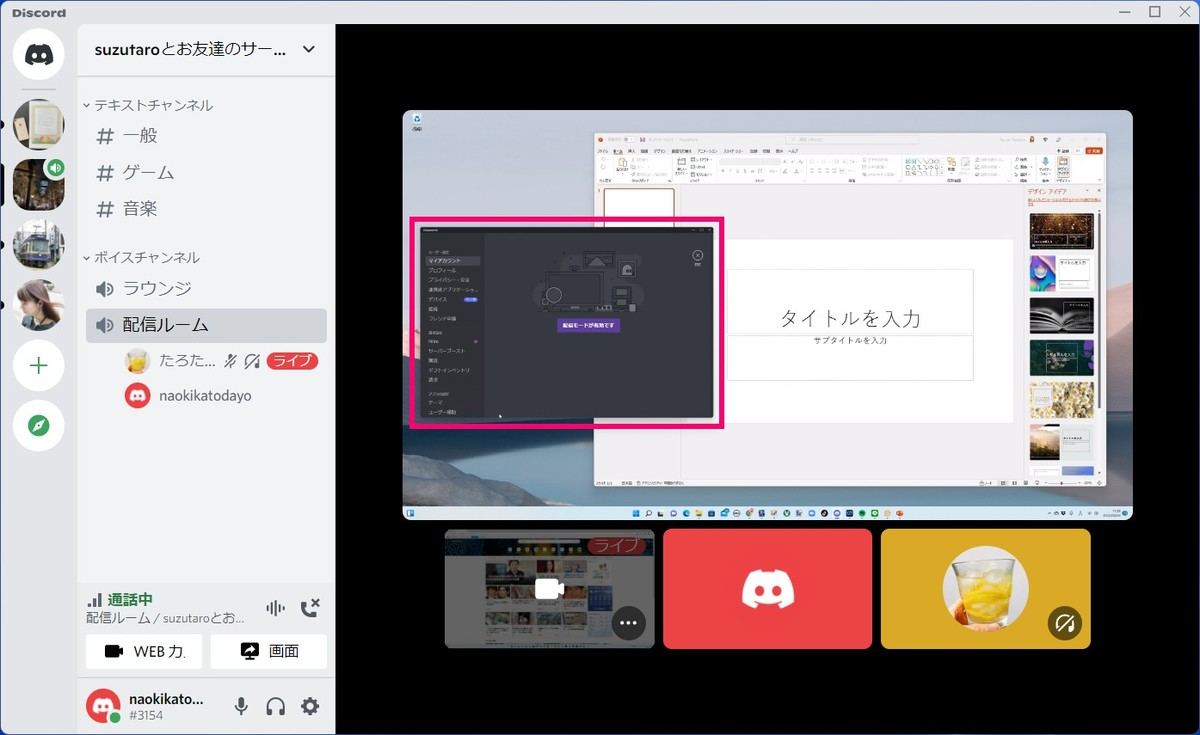
【設定・解除】Discord配信者モードの確実な操作手順とショートカット
手動での切り替えや環境に応じたカスタマイズを行うための、Discord 配信者モード 設定方法と解除のフローは以下の通りです。
1. 配信者モードの手動設定手順
デスクトップ版Discordの左下にある「歯車アイコン(ユーザー設定)」をクリックし、左サイドメニューの「アプリの設定」項目から「配信者モード」を選択します。画面上部にある「配信者モードを有効化」のトグルスイッチをONにすることで、手動での切り替えが即座に完了します。
2. Discord 配信者モード 解除のやり方
設定画面から手動でトグルをOFFにする以外にも、配信者モードが有効になっている間は画面上部に「配信者モードが有効です。無効にする」という紫色の通知バナーが常時表示されます。このバナー内にある「無効にする」をクリックするだけで、一瞬で通常モードへ復帰できます。
3. ショートカットキーの割り当て
作業効率を高めるなら、Discord 配信者モード ショートカットキーの登録が有効です。「ユーザー設定」>「キー割り当て」から「キーバインドを追加」を選択し、アクション項目で「配信者モードの切り替え」を指定します。好みのキー(例:Ctrl + Shift + Sなど)を登録しておけば、設定画面を開くことなく手元で瞬時にON/OFFを切り替えることが可能です。
「勝手になる」「画面が映らない」トラブルの深層原因と解決策
配信現場で最も頻発するのが、「意図しないタイミングで配信者モードになる」「画面共有が真っ暗になる」という2大トラブルです。それぞれのメカニズムと対策を解説します。
Discord 配信モード 勝手になる 解除の仕組み
OBS StudioやStreamlabsなどの配信ソフトを立ち上げた際、Discordがバックグラウンドのプロセスを検知し、Discord 配信モード 自動有効化がトリガーされます。これが「勝手にオンになる」と感じる現象の正体です。普段の作業や通話中にこの挙動を止めたい場合は、設定内の「自動で有効/無効化」トグルをOFFに設定してください。
Discord 配信者モード 画面共有 映らない問題の解消
配信者モード中にDiscordの画面共有やOBSの画面取り込みが真っ暗になる現象は、セキュリティ機能によるグラフィック保護やハードウェアアクセラレーションの衝突が原因です。以下のチェックリストを順に実行することで解決します。
- Discordのハードウェアアクセラレーション再設定:「詳細設定」からハードウェアアクセラレーションを一度OFFにし、Discordを再起動する。
- 管理者権限での起動:DiscordおよびOBS Studioのショートカットを右クリックし、「管理者として実行」を選択する。
- OBSのキャプチャ方式変更:「ウィンドウキャプチャ」で画面が真っ暗になる場合、「画面キャプチャ」に切り替えるか、キャプチャ方式を「Windows 10 (1903以降)」に変更する。

【実態検証】配信現場のリアルな声とネットの誤解
SNSや配信者コミュニティの現場を定点観測すると、「配信者モードにしていれば絶対に身バレしない」という過信から生じるトラブルが後を絶ちません。実際の利用者の声と、現場で起きている落とし穴を検証します。
「ゲームのロード中にDiscordを開いたら、ブラウザ版だったため配信者モードが作動せず、DMの一覧が数秒間映ってしまった」(20代・ゲーム実況者)という事例のように、ブラウザ版Discordでは自動検知や一部の保護機能が制限されるケースがあります。完全なプライバシー保護を実現するには、必ず公式デスクトップアプリ版を使用しなければなりません。
また、配信者モードは「Discord内部の表示」をマスクする機能であり、PC全体の通知を制御するわけではありません。Windowsの集中モードや他社チャットツールのポップアップが画面上に飛び出してきた場合、Discord側では防ぎようがない点も留意すべき事実です。
一般に知られていない盲点とDiscord OBS連携の最適化
多くの配信者が導入しているDiscord 配信者モード OBS連携ですが、標準機能のオーバーレイ設定と組み合わせる際には細心の注意が求められます。
OBS側で「Discordのボイスチャンネル参加メンバー」を表示するDiscord Streamkit Overlayなどを利用している場合、Discord本体の配信者モードでタグを隠していても、外部ブラウザソース側で設定された名前がそのまま配信画面に出力されてしまう盲点が存在します。外部オーバーレイを使用する際は、オーバーレイ側の表示設定で「ニックネームのみ表示」「タグ非表示」が正しく同期されているかをテスト配信で必ず確認してください。
【プロの結論】おすすめできる人・慎重になるべき人の判断基準
配信者モードの導入にあたり、自身の配信スタイルに合わせた使い分けの基準を整理しました。
- 絶対に導入すべき人:TwitchやYouTube等で日常的に不特定多数へ向けて配信するストリーマー、視聴者参加型企画を頻繁に行う実況者、副業や学生でリアルの個人情報を絶対に死守したいクリエイター。
- 設定を見直すべき人:身内同士の完全非公開サーバーでのみ画面共有を行うユーザー(自動有効化による通知遮断が通話の快適性を損なう場合があるため、手動切り替え推奨)。
【ディスコ 配信 モード】に関するよくある質問(FAQ)
Q1:スマホ版(iOS / Android)のDiscordにも配信者モードはありますか?
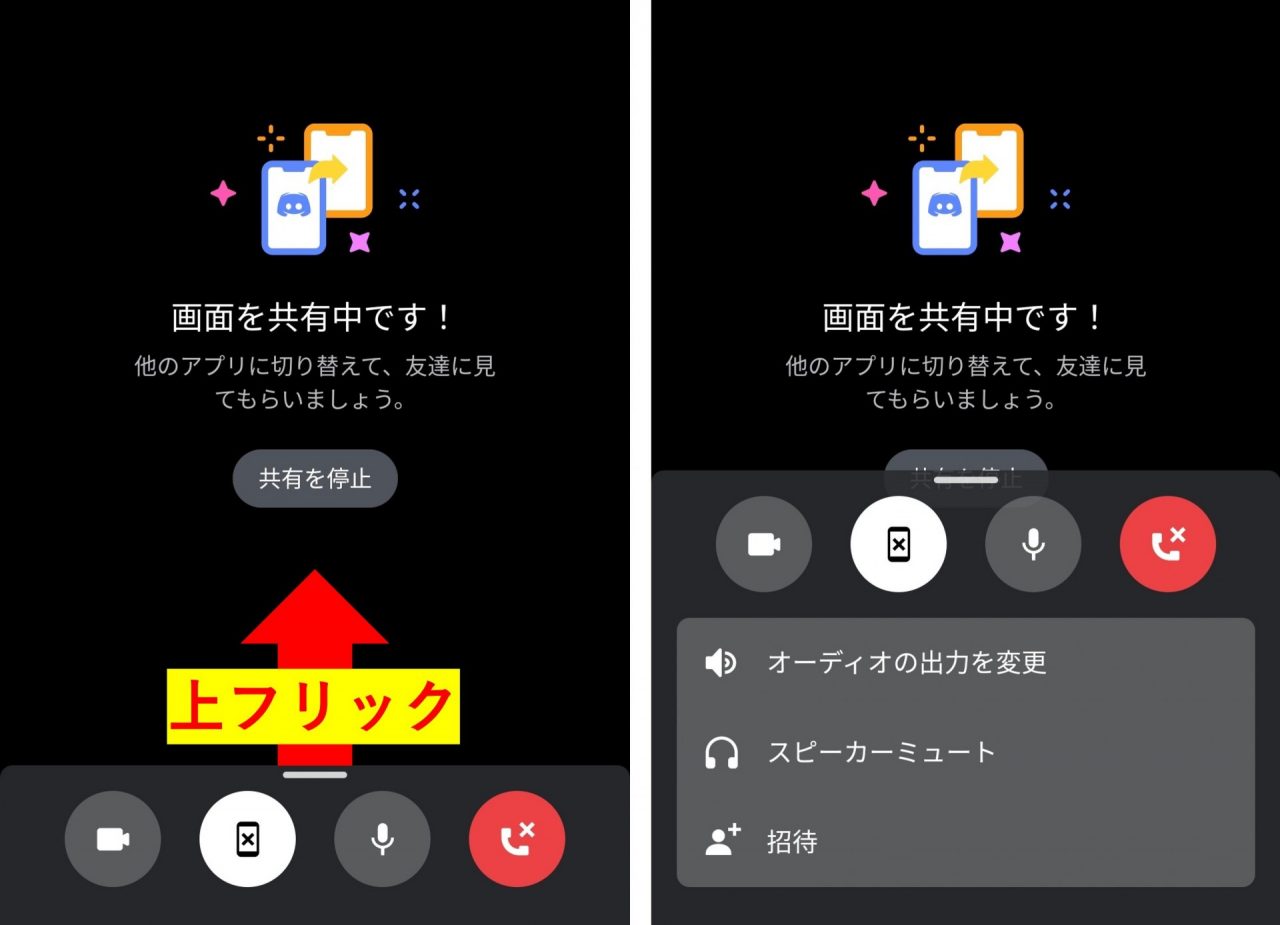
A1:スマホ版Discordにはデスクトップ版のような独立した「配信者モード」メニューはありません。ただし、画面共有を開始すると自動的にセンシティブな通知を抑制するOS側のプライバシー保護機能が作動します。より安全に通話・配信を行うには、スマホ本体の「おやすみモード」や通知オフ機能を併用してください。
Q2:配信者モードを有効にしているのに名前やアイコンが隠れません。不具合ですか?
A2:不具合ではありません。配信者モードが隠すのは「メールアドレス」「Discordタグ(#以降の数字やユーザー名識別子)」「個人宛て通知」であり、サーバー上の表示名(ニックネーム)やアバター自体は画面上に残ります。名前そのものを隠したい場合は、配信専用のサブアカウントを使用するか、サーバーニックネームを一時的に変更してください。
Q3:配信ソフトを閉じたのに配信者モードが解除されません。なぜですか?
A3:OBSなどのバックグラウンドプロセスが完全に終了していない可能性があります。タスクマネージャーを開き、関連プロセスが残っていないか確認するか、画面上部の紫のバナーから手動で「無効にする」をクリックしてください。
まとめ:今後の動向と失敗しないための判断基準
デジタル配信の日常化に伴い、ストリーマーに対するプライバシー攻撃や意図しない情報流出のリスクは年々高度化しています。Discordの配信者モードは、そうしたネット空間において自分自身とコミュニティの安全を守るための「第一防衛ライン」です。
「自動有効化に頼り切る」のではなく、ショートカットキーを活用した能動的な管理と、OBS側の出力確認をセットで行う習慣こそが、トラブルのない快適な配信活動を支えます。自身の配信環境に合わせて設定を最適化し、万全のセキュリティ体制を整えてください。 (出典: ディスコ 配信 モード(Yahoo!ニュース))
毎日更新されるトレンド情報を分析・発信中。役立つ裏技やおすすめ情報を分かりやすく紹介します。
