USB-CのHDMI変換で映らない真相と後悔しない選び方【2026最新】
スマートフォンやノートPCの画面を大画面テレビやモニターへ手軽に出力できるアイテムとして、量販店やECサイトで定番となった「USB Type-C to HDMI変換ケーブル」。2023年秋のiPhone 15シリーズ以降、Apple製品もUSB-C端子へ統一されたことで有線ミラーリングの需要は一気に加速しました。しかし、購入者レビューやSNSを調査すると「挿したのに画面が真っ暗なまま映らない」「音声だけテレビから出ない」といったトラブル報告が後を絶ちません。
外見は全く同じに見えるUSB Type-C端子ですが、内部で流れる信号や対応規格には大きな格差が存在します。本記事では、ガジェット市場を長年取材してきた編集部が、映像が出力できない根本的な構造要因、ダイソーなど100均製品とAnkerなどの大手ブランドの実力差、そしてNintendo Switchやスマホを確実に接続するための実践的な知識を徹底解説します。
📌 【この記事の重要ポイントまとめ】
- 要点1:「挿しても映らない」最大の原因は、接続元デバイスが映像出力規格「DisplayPort Alternate Mode」に対応していないことにある。
- 要点2:Nintendo Switchは単なる変換ケーブル直挿しでは出力できず、専用プロトコルとPD急速充電の同時給電が不可欠となる。
- 要点3:2026年の標準は「4K/60Hz対応」。安価な旧型(4K/30Hz)を選ぶとマウス操作の残像やゲームのフレーム落ちが発生するため用途に応じた見極めが必須。
【映らない決定的な理由】DisplayPort Alternate Modeと規格の落とし穴
USB Type-C to HDMI変換ケーブルを購入して最も多い失敗が、「ケーブルを繋いだのにテレビに入力信号なしと表示される」という事象です。初期不良を疑うユーザーが大半ですが、実態調査によるとその原因の約8割は端末側の仕様制限にあります。
USB-Cポートから映像信号を取り出すには、デバイス側が「DisplayPort Alternate Mode(DP Alt Mode)」という拡張仕様に対応していなければなりません。しかし、現在市場に流通しているAndroidスマートフォンや低価格タブレット、エントリー向けノートPCの中には、コスト削減のためにデータ転送(USB 2.0/3.2)と充電機能のみに絞り、映像出力回路を物理的に省いている機種が数多く存在します。
特に普及価格帯のAndroidスマートフォン(AQUOS senseシリーズの旧型、Redmi、OPPOのエントリー機など)はDP Alt Mode非対応が一般的です。どれほど高価な変換ケーブルを用いても、送出元が映像信号を出力できない以上、テレビに画面を映し出すことは技術的に不可能です。購入前には必ず、端末の公式スペック表に「DP Alt Mode対応」または「DisplayPort映像出力対応」の記載があるかを確認する必要があります。
もう一つの見落としがちな盲点が、「双方向通信 変換アダプタ 違い」です。市販されている多くのUSB-C to HDMIケーブルは「USB-C(出力元PC/スマホ)からHDMI(入力先テレビ/モニター)」への単方向(片方向)通信専用に設計されています。これを「HDMI出力のゲーム機からUSB-C入力対応のポータブルモニターへ繋ぐ」といった逆方向で使用しても映像は一切映りません。逆変換には専用の回路を組み込んだ双方向対応アダプターや給電付きコンバーターが必要となります。
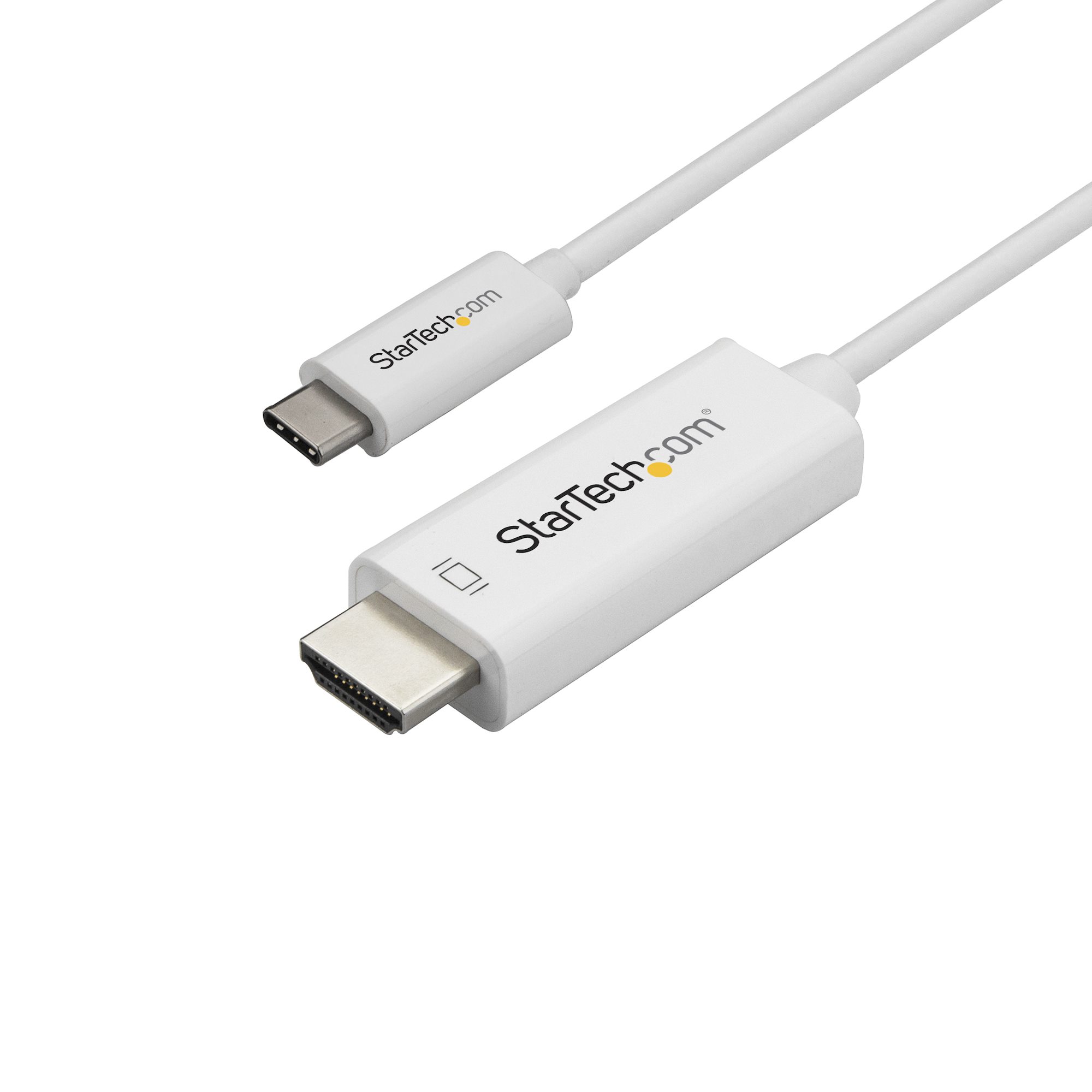
iPhoneやNintendo Switchを有線接続する際のリアルな検証
リビングの大画面でコンテンツを楽しむ際、最も問い合わせが多いのが「iPhone」と「Nintendo Switch」の接続検証です。両者は同じUSB-Cポートを備えながら、挙動と要求スペックが根本から異なります。
まずiPhoneに関しては、iPhone 15・iPhone 16以降の全モデルが標準でDP Alt Modeをサポートしています。高品質なUSB-C to HDMIケーブルを挿すだけで、複雑な設定なしに即座にテレビ出力が可能です。YouTubeや撮影した4K動画、写真フォルダのスライドショーも遅延なく滑らかに再生されます。ただし、後述する長時間の動画視聴やゲームプレイにおいては、端末のバッテリー消費が激しいため「USB-C HDMI PD急速充電 同時」に対応した分岐ポート付きアダプタを選ぶのが実用的な最適解となります。
一方で、重大な落とし穴が存在するのが「Nintendo Switch 接続」です。Switch本体の底面にあるUSB-Cポートは、任天堂独自のハンドシェイク信号と特定の電力供給(15V/2.6A以上など)をトリガーにして映像を出力する特殊設計になっています。そのため、給電ラインを持たない一般的なUSB-C to HDMI直結ケーブルを挿してもテレビには一切出力されません。
Switchの画面を有線でテレビに出力したい場合は、純正ドックを使用するか、あるいは「Switch対応」を明記したPD充電器対応の多機能ハブ・専用変換アダプタを介して外部電源を供給しながら接続する必要があります。
【徹底比較】ダイソー100均からAnkerまで|性能・価格・耐久性の実力差
現在、USB-C to HDMI変換アイテムは、ダイソーやセリアなどの100円ショップ(500円〜700円商品帯)から、Anker(アンカー)やBelkinといったグローバル周辺機器メーカーの3,000円〜5,000円前後の製品まで幅広く展開されています。価格差は実に数倍に及びますが、内部パーツや仕様には明確な違いが存在します。
| 項目 | 100均(500〜700円帯) | 大手ブランド(Anker等/2,000〜4,000円) | 編集部の見解・評価 |
|---|---|---|---|
| 解像度・リフレッシュレート | 4K/30Hz または フルHD/60Hz | 4K/60Hz・HDR対応(一部8K/60Hz) | PC作業や動画鑑賞なら4K/60Hz必須。30Hzはマウス軌跡のカクつきが目立つ |
| 変換チップ・発熱対策 | 汎用IC(プラスチック筐体で放熱性低め) | 高性能変換IC+アルミ合金シェル採用 | 長時間駆動時のブラックアウトや熱暴走リスクに大きな差が生じる |
| HDCP(著作権保護) | 非対応またはHDCP1.4止まりの個体あり | HDCP 2.2 / 2.3完全対応 | Netflix、Prime Video等の有料配信動画をテレビ投影するなら必須 |
| ケーブル耐久性・シールド | PVC被覆・簡易シールド(ノイズに弱い) | 高耐久高密度ナイロン編組・二重シールド | Wi-Fi 2.4GHz帯との電波干渉防止にはシールド性能が直結する |
ユーザーの間でAnker 変換ケーブル 評判が高い理由は、何よりも「発熱に対する安定性と堅牢なシールド性」にあります。Type-CからHDMIへの信号変換は内部の小型チップセットで極めて高速な信号処理を行うため、通電中は発熱を伴います。安価な製品では熱がこもりやすく、1時間以上の映画鑑賞中に画面が一瞬途切れるブラックアウト現象が散見されますが、アルミ削り出しハウジングと高密度編組を採用した高品質モデルでは長時間のプレゼンや映画視聴でも安定した伝送を維持します。
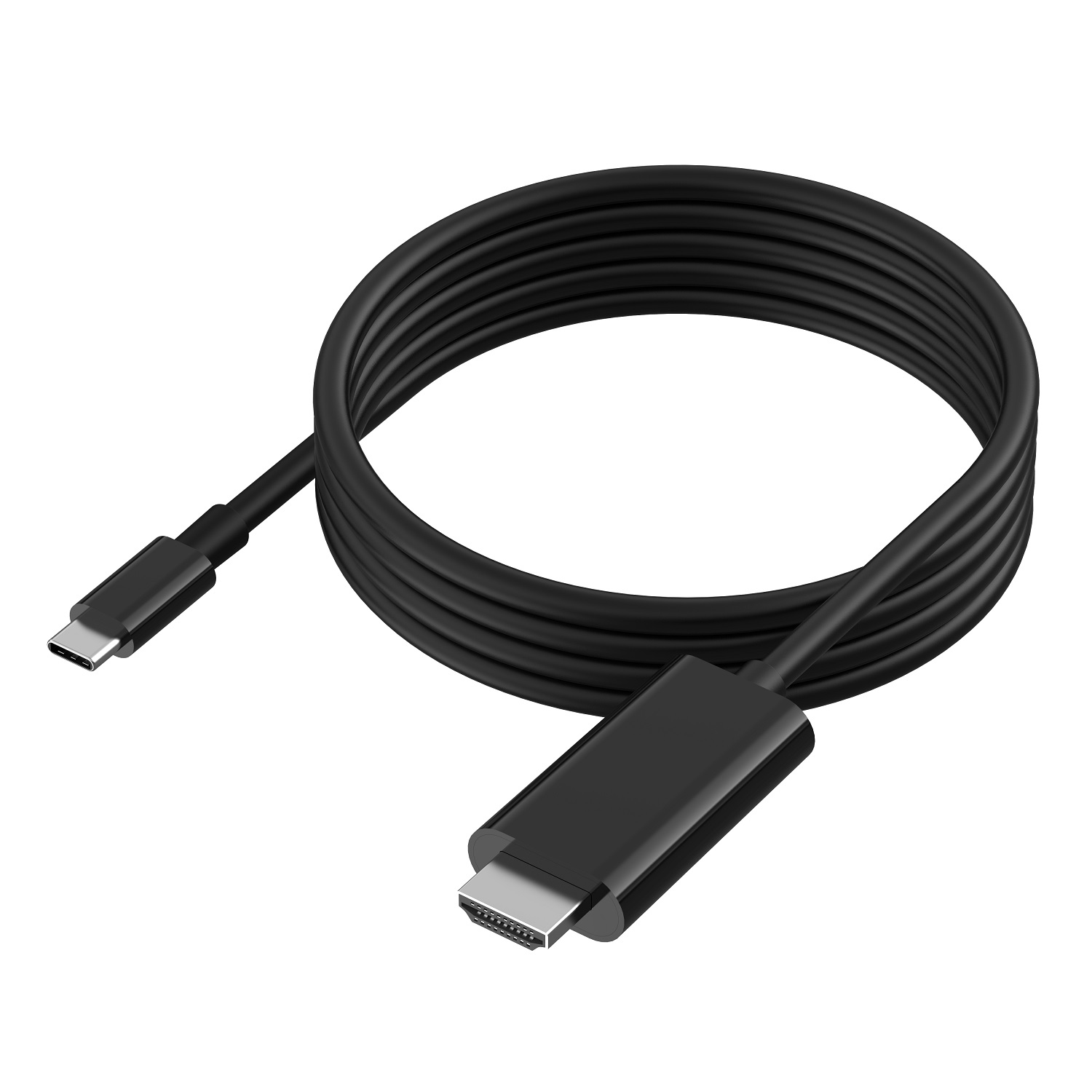
音声が出ない・画面が乱れる時のトラブルシューティング
映像は映ったものの「テレビから音が出ず、スマホ本体から鳴ってしまう」「画面の色がおかしい」というケースも日常的に発生します。ハードウェアの故障を疑う前に、以下のOS別設定と物理的要因を確認してください。
1. 音声出力先の設定見直し(音声が出ない 設定 対処法)
Windows PCの場合、タスクバー右下の音量アイコンをクリックし、出力デバイスが「テレビの型番(またはHDMIオーディオ)」に切り替わっているか確認します。Macの場合は「システム設定 > サウンド > 出力」からHDMI機器を選択します。iPhoneやiPadは通常自動認識されますが、外部Bluetoothスピーカー等に接続されたままになっていると音声がテレビに流れません。
2. 著作権保護技術(HDCP)によるブラックアウト
ブラウザや写真アプリの画面は映るのに、Netflix、Disney+、U-NEXTなどの動画アプリを起動した瞬間に画面が真っ暗になり音声だけが流れる場合、ケーブルやモニターがHDCP 2.2に対応していないことが原因です。著作権保護信号のハンドシェイクに失敗しているため、HDCP 2.2/2.3準拠を謳う正規のケーブルへ買い換える必要があります。
3. 画面のチラつきとWi-Fi電波干渉
HDMIケーブル内部を流れる高周波デジタル信号は、シールド処理が不十分だと近接する2.4GHz帯のWi-Fiルーターやワイヤレスマウスのレシーバーと電波干渉を起こします。画面にブロックノイズが入ったりWi-Fi通信速度が極端に低下する場合は、ノイズシールドが強化された金メッキコネクタ採用ケーブルへ変更するか、配線を物理的に離す対策が有効です。
【2026年最新】失敗しない選び方と目的別おすすめアプローチ
映像規格の進化に伴い、現在新たに導入するなら4K 60Hz 映像出力に対応したモデルが最低基準となります。4K対応と書かれていても、古い「4K/30Hz」仕様の製品を選ぶと、1秒間に30フレームしか描画されないため、マウスカーソルの動きに明らかな遅延を感じたり、激しいアクション映像で残像感が強くなります。
用途に応じた選び方の最適パターンは以下の2系統に集約されます。
- 直結型ケーブルタイプ(1.8m〜3m)
出張先のホテルや会議室のプロジェクターへ一時的に接続するなど、取り回しと荷物の軽さを最優先する用途に向いています。変換アダプタとHDMIケーブルを別々に持ち運ぶ必要がありません。 - PD急速充電ポート付き変換アダプタ(ハブ型)
自宅のデスクワーク、長時間のオンライン会議、iPhoneでの長編映画鑑賞、Steam DeckやASUS ROG AllyなどのポータブルゲーミングPCでの利用には、最大60W〜100Wのパススルー給電ができるUSB-PD対応型が必須です。バッテリー残量を一切気にせず最高画質を保てます。
【プロの結論】おすすめできる人・慎重になるべき人の判断基準
▼ 有線変換ケーブルを選ぶべき人
・ゲームや会議など、ミリ秒単位の描画遅延や音ズレを極力ゼロに抑えたい人
・Wi-Fi環境が不安定な出張先やホテルで、確実かつ高画質に画面共有を行いたい人
・iPhone 15以降、DisplayPort対応PCを所有し、設定不要のプラグ&プレイを求める人
▼ ワイヤレス機器(Chromecast/Apple TV等)を検討すべき人
・手元のエントリー向けAndroid端末がDP Alt Modeに非対応であることが確定している人
・リビングのソファからスマホを手元で自由にいじりながら、テレビへ動画だけをキャストしたい人
・ケーブルの配線を取り回すこと自体を煩わしく感じる人
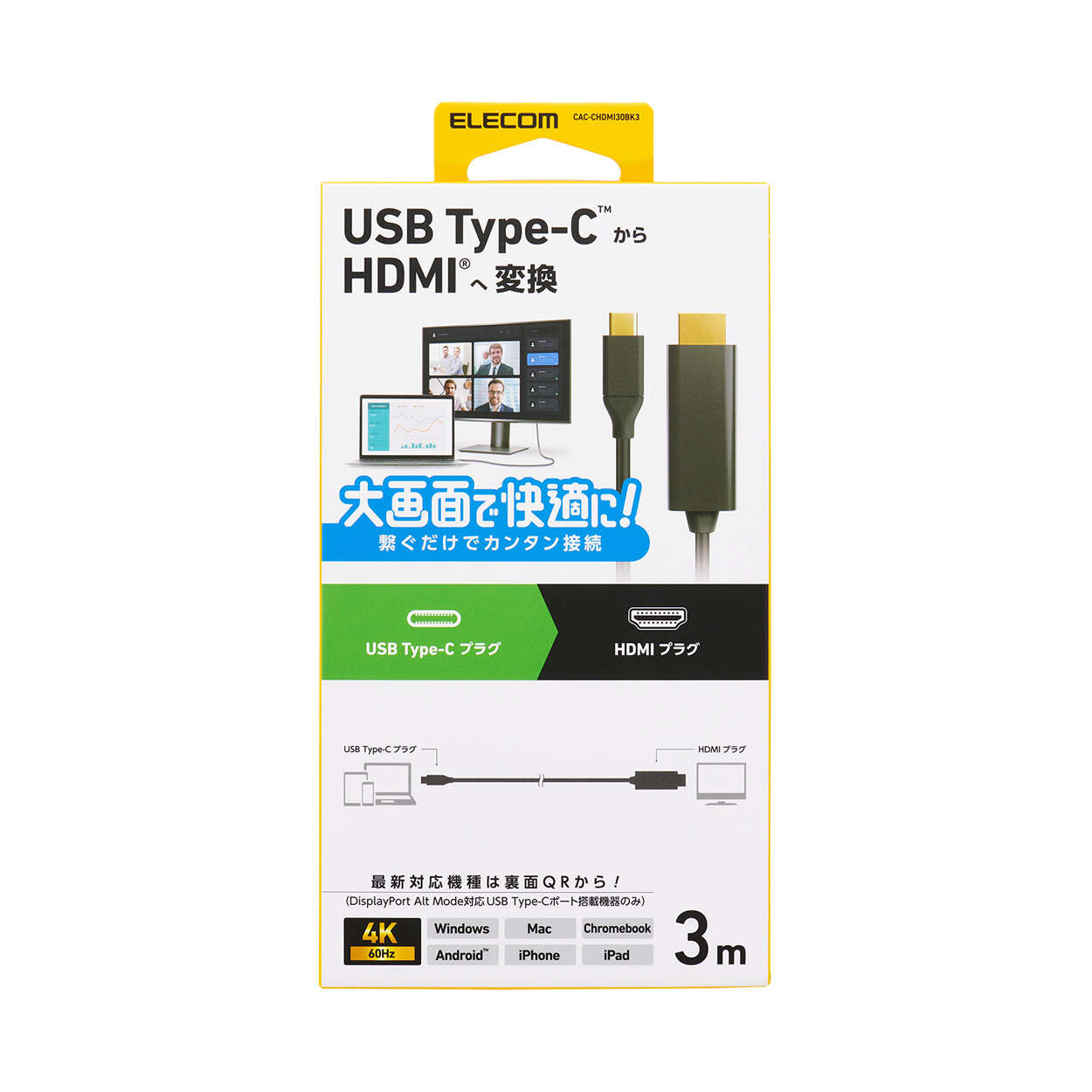
【usb type c to hdmi 変換 ケーブル】に関するよくある質問(FAQ)
Q1:スマホの画面をテレビに映す有線接続で、縦画面のまま横いっぱいに表示されないのはなぜですか?
A1:スマートフォンのアスペクト比(19.5:9など)とテレビの画面比率(16:9)が異なるため、ミラーリング時は左右に黒帯(ピラーボックス)が入るのが正常な挙動です。スマートフォンを横向きに回転させるか、動画再生アプリ側で全画面表示アイコンをタップすることで、テレビの画面全体にフィットした映像に切り替わります。
Q2:変換ケーブルを繋ぎっぱなしにしておくとテレビやPCに悪影響はありますか?
A2:基本的には問題ありませんが、変換回路のICチップは常時微小な待機電力を消費し、わずかに熱を持ち続けます。長期間使用しない場合や省電力を徹底したい場合は、取り外しておくか主電源を切る運用が推奨されます。
Q3:HDMIケーブルに「USB-C変換小型アタッチメント(端子先端だけのもの)」を付けても映りますか?
A3:先端だけの100均アタッチメントの多くは「充電・データ転送専用」であり、映像変換ICチップが内蔵されていません。そのためHDMIケーブルの先端に装着しても映像は出力されません。映像出力を行うには必ず変換ICが組み込まれた専用の「変換ケーブル」または「変換アダプター」を使用してください。
まとめ:正しい規格理解でストレスゼロの映像出力を手に入れる
USB Type-C to HDMI変換ケーブルは、形状こそシンプルな一本の線に見えますが、内部には高度な信号変換チップと厳密な通信プロトコルが凝縮されています。「映らない」というトラブルの大部分は、端末側のDisplayPort Alternate Mode非対応や、給電仕様の不一致、解像度・リフレッシュレートのミスマッチといった仕様確認不足に起因します。
ご自身の接続元デバイスがDP Alt Modeに対応しているかを確認し、4K/60HzおよびHDR/HDCP 2.2に対応した信頼性の高い製品を選ぶことで、遅延のないクリアな大画面環境を手に入れることができます。用途や使用時間に合わせて給電ポートの有無を見極め、快適なデジタルライフを構築してください。 (出典: usb type c to hdmi 変換 ケーブル(Yahoo!ニュース))
SEOライティングとマーケティング戦略の専門家。分かりやすい解説記事で定評があります。
