エクセルの再計算がされない原因と解決策!手動から自動へ戻す手順とF9技
数値を変更したのに合計値が変わらない、数式がそのままセルに文字として表示されてしまうなど、業務中にエクセルの再計算が止まって冷や汗をかいた経験を持つ人は少なくありません。締め切り直前の資料作成やデータ集計において、計算結果が更新されないトラブルは業務遅延に直結する重大な問題です。
実は、エクセルが自動で計算しなくなる現象には明確な技術的背景があります。他人が作成したファイルを開いた際に設定が「手動計算」へ勝手に書き換わっていたり、セルの書式設定や循環参照が邪魔をしていたりと、原因のパターンは限られています。現場ですぐに使えるショートカットや設定手順を押さえ、不意のトラブルを確実に解消しましょう。
📌 【この記事の重要ポイントまとめ】
- 要点1:再計算されない最大の原因は「計算方法が手動に切り替わっていること」であり、数式タブから即座に自動へ復帰できる。
- 要点2:F9(ブック全体)、Shift+F9(アクティブシート)、Ctrl+Alt+F9(完全強制再計算)のショートカットで一瞬の更新が可能。
- 要点3:数式が文字列として認識されているケースや反復計算の未設定、データ肥大化によるフリーズも適切な手順で根本解決できる。
【なぜ勝手に止まる?】エクセルの再計算がされない3大原因
作業中に突然数式が反映されなくなる背景には、主に3つの要因が存在します。最も頻度が高いのは、エクセル計算方法の手動と自動の切り替えが無意識に行われてしまうケースです。エクセルは「そのセッションで最初に開いたブックの計算設定」を後続のファイル全体に引き継ぐ仕様を持っています。そのため、手動計算に設定された他部署の共有ファイルを先に開くと、自分が開いた通常ファイルまで手動計算へ強制変更されてしまいます。
次に疑うべきは、セルの表示形式が「文字列」に設定されているパターンです。数式を入力する前にセルの書式が文字列になっていると、エクセルは「=SUM(A1:A10)」という文字列そのものとして処理し、計算を実行しません。
3つ目は循環参照や数式の整合性エラーです。数式が自分自身のセルを参照していると計算処理がループに陥り、エクセル側で安全装置が働いて計算更新がストップします。まずはステータスバー左下に「再計算」や「循環参照」の警告が出ていないか確認することがトラブル特定の第一歩となります。
【1秒で解決】手動計算から自動計算に戻す設定手順
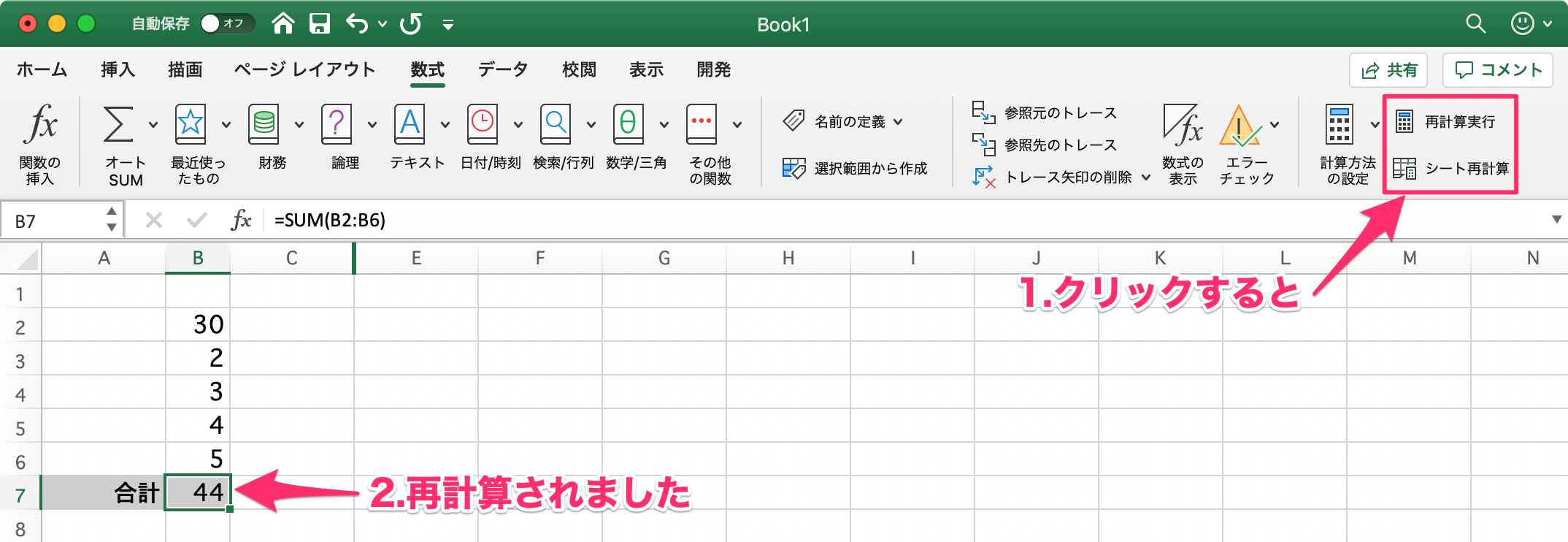
計算が止まったファイルを通常の自動更新状態へ戻す操作は極めてシンプルです。リボンメニューの構成を把握していれば、迷うことなく数秒で復旧できます。
手動から自動へ戻す具体的な手順は次の通りです。
- 上部リボンの「数式」タブをクリックする
- 「計算方法」グループにある「計算方法の設定」を開く
- メニュー内の「自動」にチェックを入れる
恒久的な初期設定として確認したい場合は、「ファイル」>「オプション」>「数式」を開き、「計算オプション」の項目が「自動」になっているかチェックしてください。ブックを開き直した際にも自動計算が維持されるようになります。
【ショートカット完全網羅】F9・Shift+F9・Ctrl+Alt+F9の使い分け
手動計算モードのまま大容量データを扱っている際や、一時的に最新の数値へ更新したいときに重宝するのがファンクションキーを用いたショートカットです。エクセルには状況に応じた3段階の再計算コマンドが用意されています。
| ショートカット | 対象範囲 | 特徴・活用シーン |
|---|---|---|
| F9 | 開いている全ブック | 変更があったセルのみを標準再計算。基本の更新操作。 |
| Shift + F9 | 作業中のアクティブシート | 他シートを無視して現在開いているシートのみを高速計算。 |
| Ctrl + Alt + F9 | 開いている全ブックの全数式 | 前回の変更有無を問わず、全セルを依存関係から強制再計算。 |
通常の更新であればF9キーで十分ですが、計算順序の乱れや一時的なキャッシュエラーで値が正しく描画されない場面では、強力なCtrl+Alt+F9による強制再計算が決定打となります。
【表示形式・循環参照の罠】数式反映されない原因を徹底除去
自動計算になっているにもかかわらずセルに「=A1+B1」と文字がそのまま残る場合は、セルの書式設定を疑ってください。該当セルを右クリックして「セルの書式設定」を開き、表示形式を「文字列」から「標準」に変更します。変更しただけでは再描画されないため、セルをダブルクリックしてEnterキーを押す、または「区切り位置」ウィザードを実行して確定し直す必要があります。
また、ローン計算や在庫引当などで意図的に循環計算を行いたい場合は、エクセルの反復計算オプション設定を有効化しなければなりません。「ファイル」>「オプション」>「数式」に進み、「反復計算を行う」にチェックを入れることで、最大反復回数や変化の許容値に基づいた特殊計算が可能になります。
【再計算が遅い・フリーズ対策】重いシートをサクサク動かす最適化術
数十万行に及ぶデータテーブルやクラウド同期(OneDrive・SharePoint)を伴うファイルでは、セルの値を1つ打ち替えるたびに再計算が走り、画面が白くフリーズすることがあります。業務効率を落とさないための現実的な防衛策を講じましょう。
代表的な対策として、作業中のみ「データテーブル以外自動」に設定する方法が効果的です。感度分析などで作成した重いデータテーブルの計算負荷を切り離すことができます。また、INDIRECTやOFFSET、TODAYといったセル変更のたびに無条件で再計算される「揮発性関数」を多用している場合は、INDEXやXLOOKUPなどの非揮発性関数へ置き換えることで処理速度が劇的に改善します。
【マクロ活用】VBAで再計算を制御して一括処理を高速化するコード
大量のデータ処理マクロを走らせる際、セル書き込みのたびに再計算が発生すると実行時間が膨大になります。VBAの冒頭と末尾に計算制御コードを組み込む手法は、開発現場における鉄則です。
Sub FastProcess() ' 高速化のため自動計算と画面更新を一時停止 Application.Calculation = xlCalculationManual Application.ScreenUpdating = False ' --- ここに主たる処理を記述 --- ' 処理完了後に再計算を実行して自動へ戻す Application.Calculate ' 全体再計算 Application.Calculation = xlCalculationAutomatic Application.ScreenUpdating = True End Sub 特定シートのみを更新したい場合はWorksheets("Sheet1").Calculateを記述します。不要な再計算負荷をカットすることで、マクロの処理スピードを数倍から数十倍に引き上げることが可能です。
【エクセル 再 計算】に関するよくある質問(FAQ)
Q1:別のブックを開いたら急に自動計算されなくなりました。故障ですか?
A1:故障ではありません。エクセルは最初に開いたファイルの計算設定(手動か自動か)を後から開く全ファイルに適用する仕様があります。手動設定のファイルを開いた後は、「数式」タブから「計算方法の設定」を「自動」に戻してください。
Q2:F9を押しても一部のセルだけ計算結果が古いまま更新されません。
A2:数式の依存関係ツリーが破損しているか、セルが文字列として認識されている可能性があります。まずは「Ctrl + Alt + F9」で全セルの強制再計算を試してください。それでも変わらない場合は、セルの表示形式を「標準」にしてEnterを押し直してください。
Q3:特定のセルだけ再計算させないように固定することはできますか?
A3:エクセルの標準機能ではセル単位の再計算停止はできません。計算結果を確定させたいセル範囲をコピーし、「値として貼り付け」を行うことで数式から数値へ固定化するのが最も確実です。
まとめ:再計算の仕組みを理解して業務トラブルを未然に防ぐ
エクセルの再計算トラブルは、仕組みと原因さえ把握していれば慌てることなく数秒で解決できるトラブルです。日頃から計算方法の設定を意識し、状況に応じたF9ショートカットやセルの書式チェックを身につけておくことで、予期せぬデータ不整合や作業フリーズを回避できます。
複雑化するビジネスデータの集計を正確かつスピーディーに進めるためにも、正しい再計算テクニックを活用して日々の業務環境を快適に整えてください。 (出典: エクセル 再 計算(Yahoo!ニュース))
最新のトレンドや話題のニュースをわかりやすく解説するWebライターです。読者の皆様に役立つ情報を日々お届けしています。
