RGBからCMYK変換で色がくすむ原因は?失敗しない印刷データ作成術
パソコンやスマートフォンの画面上で鮮やかに輝いていたイラストやデザインが、印刷した瞬間に「くすんだ泥のような色」に変わって頭を抱えた経験はないでしょうか。同人誌の表紙、名刺、チラシ、ポスター制作など、デジタルから紙へのアウトプットを行うクリエイターや発注担当者が必ず一度は直面するトラブルが、RGBからCMYKへの変換に伴う色化け現象です。
ディスプレイの発色とインクの発色には、物理的・工学的な根本原理の差が存在します。色の特性や変換ツールの挙動を正しく把握していれば、画面のイメージを損なわずに理想の発色を紙の上で再現することは十分に可能です。本稿では、色がくすむ構造的な理由から、主要グラフィックソフトや無料ツールを使った実践的なデータ作成手順まで、印刷トラブルを未然に防ぐノウハウを徹底解説します。
📌 【この記事の重要ポイントまとめ】
- 要点1:RGBとCMYKは発色原理(光の三原色と色材の三原色)が異なり、表現できる色域の広さに圧倒的な差がある。
- 要点2:変換時の濁りを防ぐには、CMYK特有のガマット(再現可能範囲)を意識したカラープロファイルの適用と微調整が不可欠。
- 要点3:PhotoshopやIllustratorはもちろん、Canvaや無料変換ツール、PDF一括変換を活用する際も適切な印刷設定の確認が必須。
【基礎知識】RGBとCMYKの違いをわかりやすく解説!発色原理の根本的な差
印刷データ作成の第一歩として、まずRGB CMYK 違い わかりやすく整理しておきましょう。両者は色を生み出す仕組みそのものが根底から異なります。
RGBは「Red(赤)」「Green(緑)」「Blue(青)」の3つの光を掛け合わせて色を作る「加法混色」です。PCモニターやスマートフォン、テレビ画面などがこの方式を採用しており、光を重ねるほど明るくなり、3色が均等に最大出力で重なると純白になります。光を放って表現するため、ネオンカラーや蛍光色のような極めて鮮やかな発色が可能です。
対するCMYKは「Cyan(シアン・藍)」「Magenta(マゼンタ・紅)」「Yellow(イエロー・黄)」に、引き締め用の「Key plate(ブラック・黒)」を加えた「減法混色」です。紙にインクを重ねるほど光を吸収して暗くなり、インクを混ぜ合わせることで深みのある色を作ります。物理的な塗料やインクを用いる以上、自ら発光するRGBほどの彩度や明度を再現することは物理的に不可能です。
なぜ「色がくすむ・暗くなる」のか?RGBからCMYK変換で起こる色化けの決定的な理由
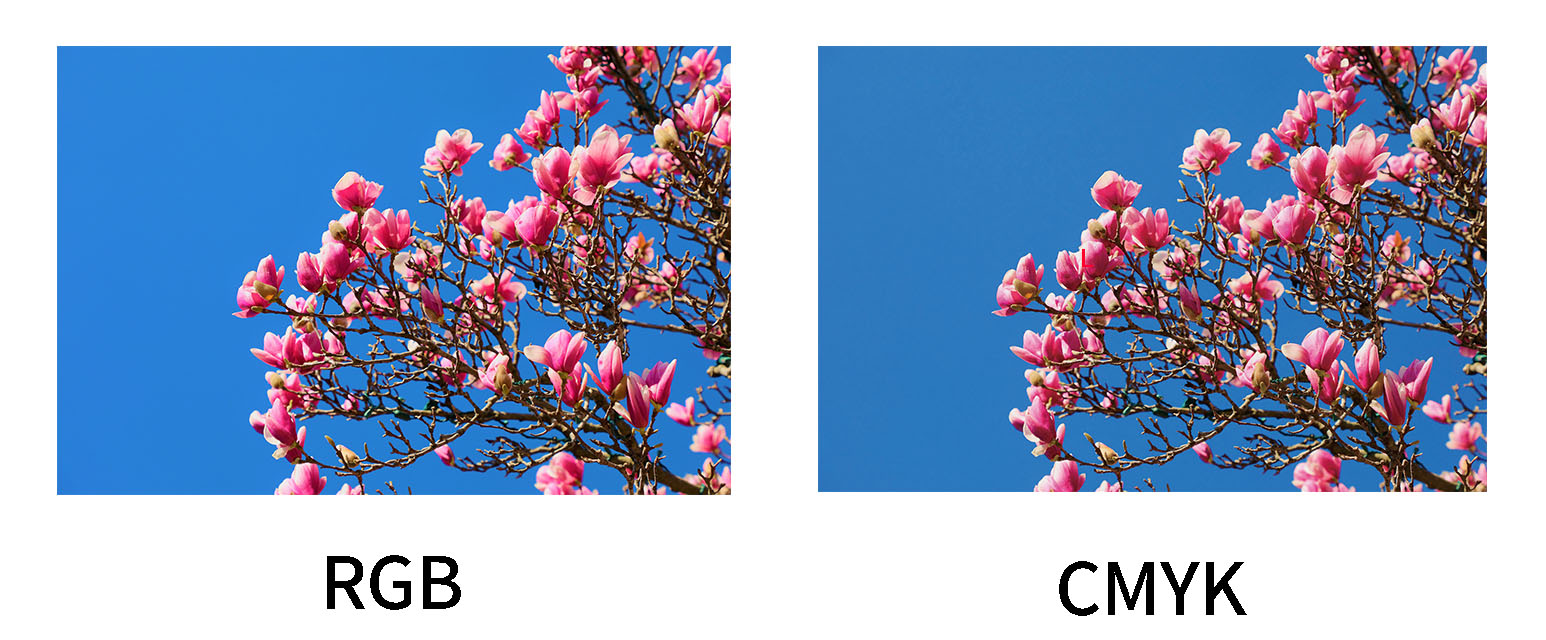
制作画面で作成したデータをそのままCMYKに変換すると、なぜ激しい濁りや沈み込みが起きるのでしょうか。RGB CMYK 変換 色がくすむ 理由は、それぞれの「色空間(カラースペース/色域)」の広さの違いにあります。
RGBの色域は非常に広く、人間の目で見える可視光領域の多くをカバーしています。一方でCMYKの色域はRGBに比べてはるかに狭く、特に「鮮やかなエメラルドグリーン」「発光するようなスカイブルー」「蛍光ピンクや鮮烈な紫」といった高彩度・高明度の領域はCMYKの表現限界を超えています。
この再現できない領域外の色(アウト・オブ・ガマット)をCMYKに強制変換すると、ソフトウェアは「CMYKの色域内で最も近い近似色」に自動的に置き換えます。その結果、鮮烈だったビビッドカラーが一段暗いトーンへと押し込められ、コントラストが失われて全体が濁ったような印象を与えてしまうのです。この色化け 濁り 対策を講じるには、あらかじめCMYKの特性に合わせたカラーマネジメントを行う必要があります。
【Photoshop&Illustrator】プロが実践するカラーモード変更とカラープロファイル埋め込みの極意
プロの現場で広く使われているAdobe製品では、適切な設定を行うことで変換時の品質劣化を最小限に抑えられます。
Photoshop RGB CMYK 変換方法においては、単純にメニューからカラーモードを切り替えるだけでは不十分です。「編集」メニューの「プロファイル変換」を使用し、目的の印刷環境に合致したプロファイルを指定するのが定石です。日本の商業印刷・ネット印刷では、標準規格であるJapan Color 2001 Coated(コート紙向け)を選択するのが業界標準となっています。
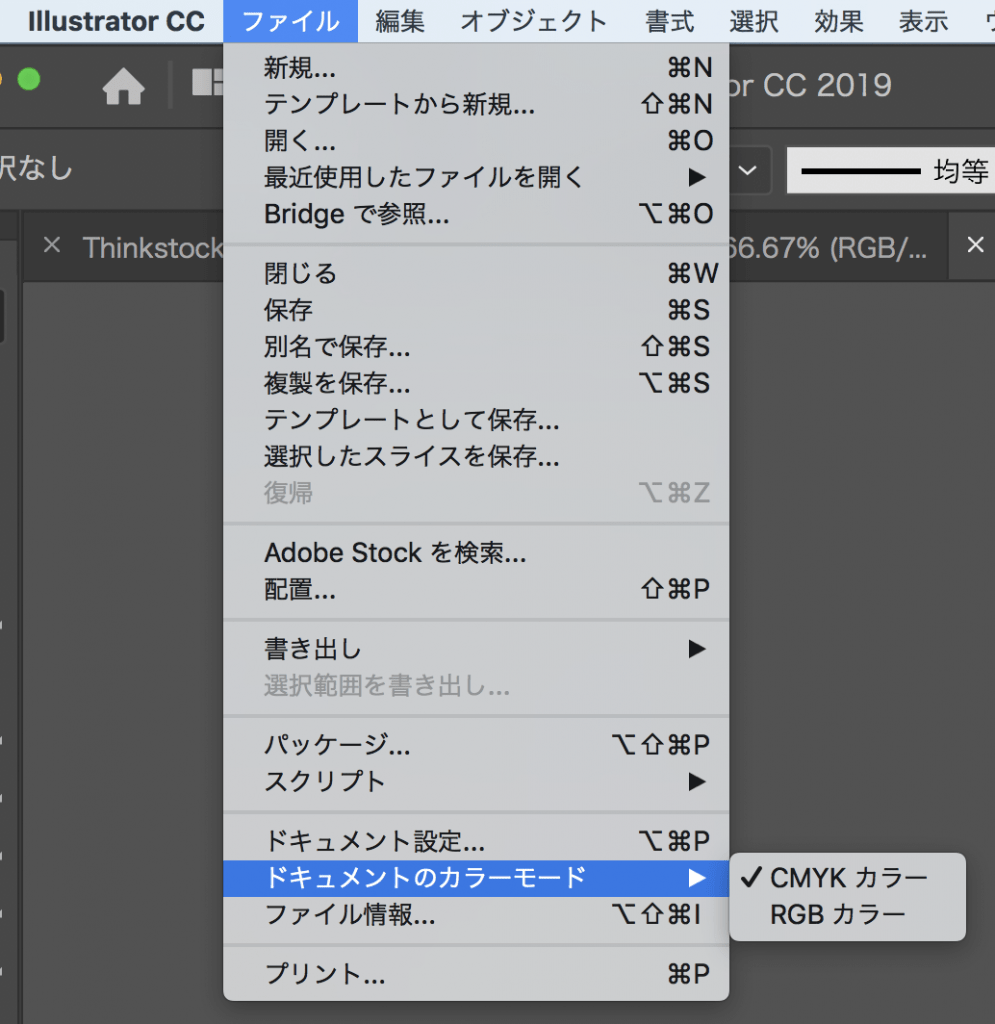
また、Illustrator カラーモード変更を行う場合は、「ファイル」メニューの「ドキュメントのカラーモード」から「CMYK」へ切り替えます。ただし、RGBで配置されていたリンク画像や効果(ドロップシャドウや光彩など)は個別に再確認が必要です。データ保存時には必ずカラープロファイル 埋め込みにチェックを入れ、印刷所側の環境による意図しない色変化を遮断することが求められます。
変換後に色が沈んでしまった場合は、Photoshopの「トーンカーブ」や「特定色域の選択」を駆使し、シアンの割合を削ったりマゼンタの抜けを調整したりすることで、濁りを抑えたクリアな発色へとリカバリーできます。
【Canva・無料サイト・PDF】Adobe製品なしでRGBからCMYKへ一括変換する便利ツール
近年はデザイン作成の現場において、Canvaやブラウザ完結型のツールを活用するケースが急増しています。専用ソフトがない環境でも高品質な変換を実現するアプローチを押さえておきましょう。
Canva CMYK 変換 印刷を行う場合、有料プラン(Canva Pro)の機能を利用して「PDF(印刷)」形式でダウンロードする際に、カラープロファイルとして「CMYK(プロ向け印刷に最適)」を選択可能です。無料プランのままRGB出力されたPDFを入稿すると、印刷所の自動変換によって色味が大きく変わるリスクがあるため注意が必要です。
すでに手元にあるRGB画像を変換したい場合は、無料 オンライン 変換サイト(ConvertioやRGB2CMYKなど)を活用する選択肢もあります。ブラウザ上に画像をアップロードするだけで手軽にCMYKデータへ変換できますが、セキュリティポリシーや埋め込まれるプロファイルの仕様(海外規格のSWOPプロファイルが適用されるケースなど)を事前に確認しておくのが賢明です。
複数ページのドキュメントを取り扱う際は、Adobe Acrobat Proを用いたPDF RGB CMYK 変換 一括処理(プリフライト機能や「カラーの置換」)を行うと、テキストのアウトラインやベクトルデータを保持したまま確実な一括変換が完了します。
【印刷入稿の注意点】失敗ゼロへ導く印刷用データ作成手順と濁り対策
ネット印刷各社(グラフィック、ラクスル、プリントパックなど)へ入稿する前に、見落としがちな印刷入稿 カラー設定 注意点をチェックリスト化して確認しておきましょう。確実な印刷用データ作成 手順は次の通りです。
第1に「リッチブラックの多用防止」です。RGBの黒(R0 G0 B0)をCMYKに変換すると、C・M・Y・Kすべての版にインクが乗るリッチブラックになりやすく、細かい文字や細線が印刷時に滲んだり版ズレを起こす原因になります。テキストやバーコードなどは「K100%」のスミベタに設定するのが鉄則です。
第2に「総インク量の過多」に配慮することです。インクの合計値(TAC値)が300%〜320%を超えると、印刷現場でインクが乾かず裏移りや汚れの原因となります。Japan Colorプロファイルを通すことで自動的に適切なインク量へ抑制されます。
第3に「特色(スウォッチ)のプロセスカラー変換」の確認です。DICやPANTONEなどの特色設定が残ったまま入稿すると、印刷エラーの原因になります。CMYKの4色掛け合わせに分解されているかを最終データで必ず確認してください。
【RGB・CMYK変換】に関するよくある質問(FAQ)
Q1:RGBのまま印刷所に入稿してはいけないのですか?
A1:一部のネット印刷所ではRGB入稿を受け付けており、印刷機側のRIP処理で自動変換してくれます。ただし、印刷所の自動変換テーブルに依存するため、意図しない色沈みや色化けが発生しても原則として自己責任となります。仕上がりにこだわりたい場合は、手元でCMYK変換と色調補正を済ませてから入稿するのが安全です。
Q2:CMYKに変換したら肌色がくすんでしまいました。修正方法はありますか?
A2:人物の肌色がくすむ最大の原因は「不要なシアン(C版)」の混入です。Photoshopの「特定色域の選択」などでレッド系・イエロー系に含まれるシアンの数値を下げることで、濁りが消えて透明感のある明るい肌色が復活します。
Q3:スマホ画面で見る色と、家庭用プリンターで印刷した色が合わないのはなぜですか?
A3:家庭用インクジェットプリンターはRGBデータを受け取ってプリンター内部の独自ドライバーでCMYK(+ライトシアンやライトマゼンタ等)に変換して出力する仕組みが一般的です。専用の印刷用プロファイルとモニターのキャリブレーションが行われていない場合、画面と印刷結果には必ず差異が生じます。
まとめ:色の仕組みを理解して理想の印刷クオリティを手に入れよう
デジタル画面と印刷物という異なるメディアを横断する以上、RGBとCMYKの特性差を完全にゼロにすることはできません。しかし、表現可能な色域の限界を把握し、Japan Colorプロファイルを正しく適用した上で適切なレタッチやデータ調整を行えば、画面の持つ魅力を最大限に紙の上へ引き出すことができます。
ツールの進化によってCanvaやPDF変換など選択肢が広がっている現代だからこそ、基本となるカラーマネジメントの知識が大きな差を生みます。本稿で紹介した手順と注意点を活用し、納得のいくハイクオリティな印刷物制作を実現してください。 (出典: rgb cmyk 変換(Yahoo!ニュース))

Webメディアの編集およびコンテンツ作成に従事。正確で質の高い情報発信を心掛けています。
