PDFサイズ変更の決定版!用紙設定と画質を保つ容量圧縮テクニック
ビジネス文書から提出書類まで、日常の業務で扱う機会が極めて多いPDFファイル。しかし「メールの添付上限を超えて送れない」「提出先の指定に合わせてA4からA3へ用紙を切り替えたい」といったトラブルに直面し、作業が足止めされた経験を持つ人は少なくありません。
ひとくちに「PDFのサイズ変更」と言っても、「A4やA3といった用紙寸法の変更」と「MB単位のファイル容量(データサイズ)を圧縮する作業」の2つの目的が存在します。2026年現在の環境に合わせて、Windows・Macの標準機能から定番の安全なクラウドツール、スマートフォンでの対応手順まで、失敗しない実践的な手法を分かりやすく整理しました。
📌 【この記事の重要ポイントまとめ】
- 要点1:PDFのサイズ変更には「用紙寸法の変更(A4⇔A3など)」と「ファイル容量の圧縮(MB削減)」の2種類があり、目的に応じた適切なアプローチが必要。
- 要点2:Windows 11の仮想印刷やMacのプレビュー機能を使えば、追加ソフトなしで即座に用紙変更や軽量化が完了する。
- 要点3:画質を落とさずにギガ・メガバイトを減らすなら、Adobe Acrobatの最適化機能や安全性の高いオンラインツールの活用が最も確実。
【目的別】「用紙サイズ」と「ファイル容量」どちらを変更したい?
作業をスムーズに進めるための第一歩は、自分が解決したい課題を正しく切り分けることです。検索窓に「PDF サイズ変更」と入力するユーザーの目的は、大きく次の2通りに分かれています。
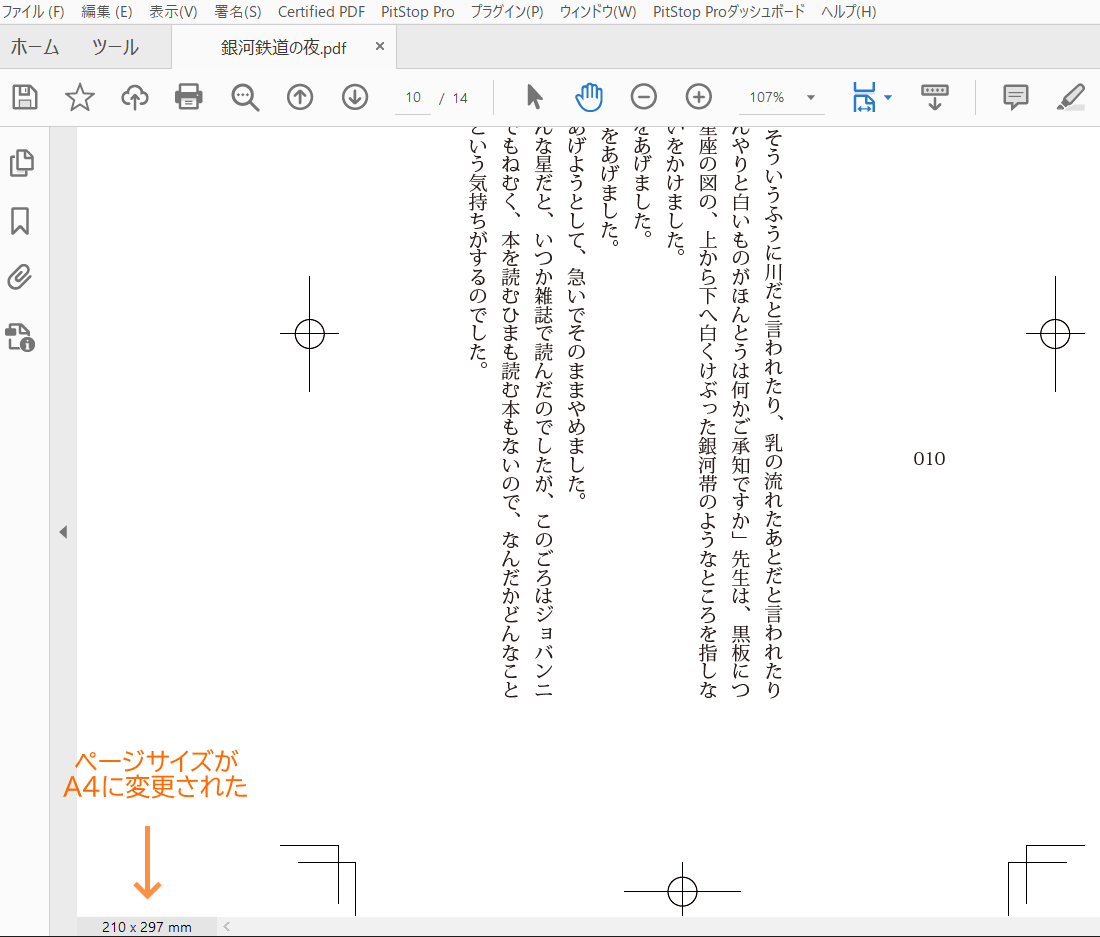
1つ目は、「PDF用紙サイズ変更」です。例えば、スキャンしたA3の設計図面やチラシを印刷しやすいA4に縮小したい場合や、逆に学会ポスターやプレゼン資料をA4からA3へ拡大したいケースが該当します。これはページ自体の縦横比や寸法を調整する作業です。
2つ目は、「PDFファイル容量圧縮」です。高解像度の写真やグラフィックが多数埋め込まれた資料は、数十メガバイト(MB)に膨らんでしまい、メール送信エラーやクラウドストレージの圧迫を招きます。この場合は、ページの見た目の大きさを変えずに、内部データの無駄を省いてPDFメガバイト減らす方法を選択しなければなりません。
Windows 11標準機能で完結!印刷メニューを使った用紙サイズ変更
専用の編集ソフトがインストールされていない会社のPCでも、Windows 11の標準機能を使えば手軽に用紙サイズをリサイズできます。鍵となるのが、標準搭載されている仮想プリンター機能です。
まず対象のPDFを「Microsoft Edge」や任意のブラウザで開き、キーボードの「Ctrl + P」を押して印刷画面を呼び出します。プリンターの選択肢から「Microsoft Print to PDF」を指定し、詳細設定で変更したい用紙サイズ(A3やA4など)を選択してください。
このWindows11 PDF印刷 用紙設定を活用した手法は、特別なツールを導入できないセキュリティの厳しい社内環境でも重宝します。「ページに合わせる」にチェックを入れるだけで、余白を適切に保ちながらPDF A4からA3変更やその逆の縮小処理が一瞬で完了します。
Mac「プレビュー」を活用!画質を落とさずPDFサイズを調整する手順
macOSユーザーであれば、標準アプリの「プレビュー」を使うのが最もスマートです。サードパーティ製アプリを立ち上げる必要すらありません。
ファイル容量を削りたいときは、プレビューでPDFを開いた状態でメニューバーの「ファイル」>「書き出し」を選択します。ダイアログ内の「Quartzフィルタ」項目から「Reduce File Size」を指定して保存するだけで、大幅なデータダイエットが可能です。
ただし、標準のReduce File Sizeは画像の解像度を大幅に間引くため、文字がぼやけるケースがあります。視認性を保ちたい場合は、同じくファイルメニューの「プリント」>「PDFとして保存」を経由し、用紙サイズを用途に合わせて再定義するルートが推奨されます。Macプレビュー PDFサイズ変更の手法をマスターしておけば、日常業務のほとんどをOSの基本機能だけで完結できます。
【画質維持】Adobe Acrobatでプロ仕様のリサイズ&最適化を行う
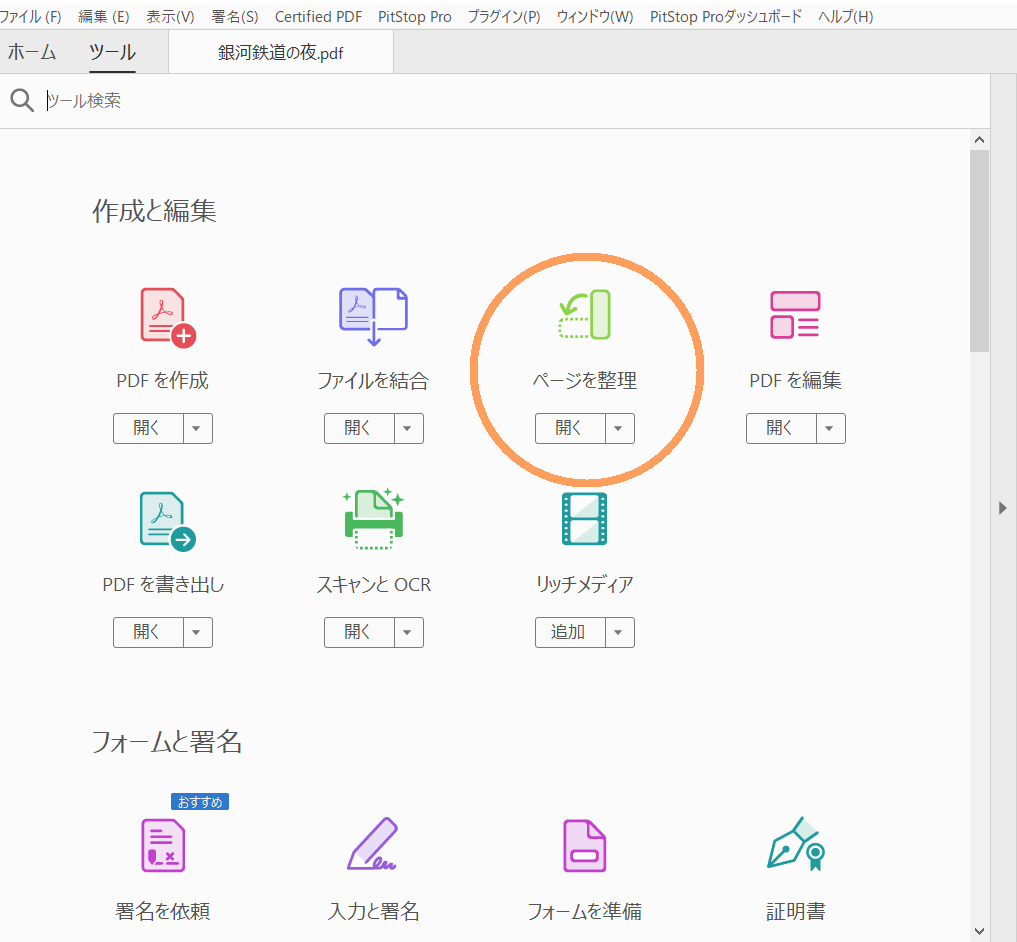
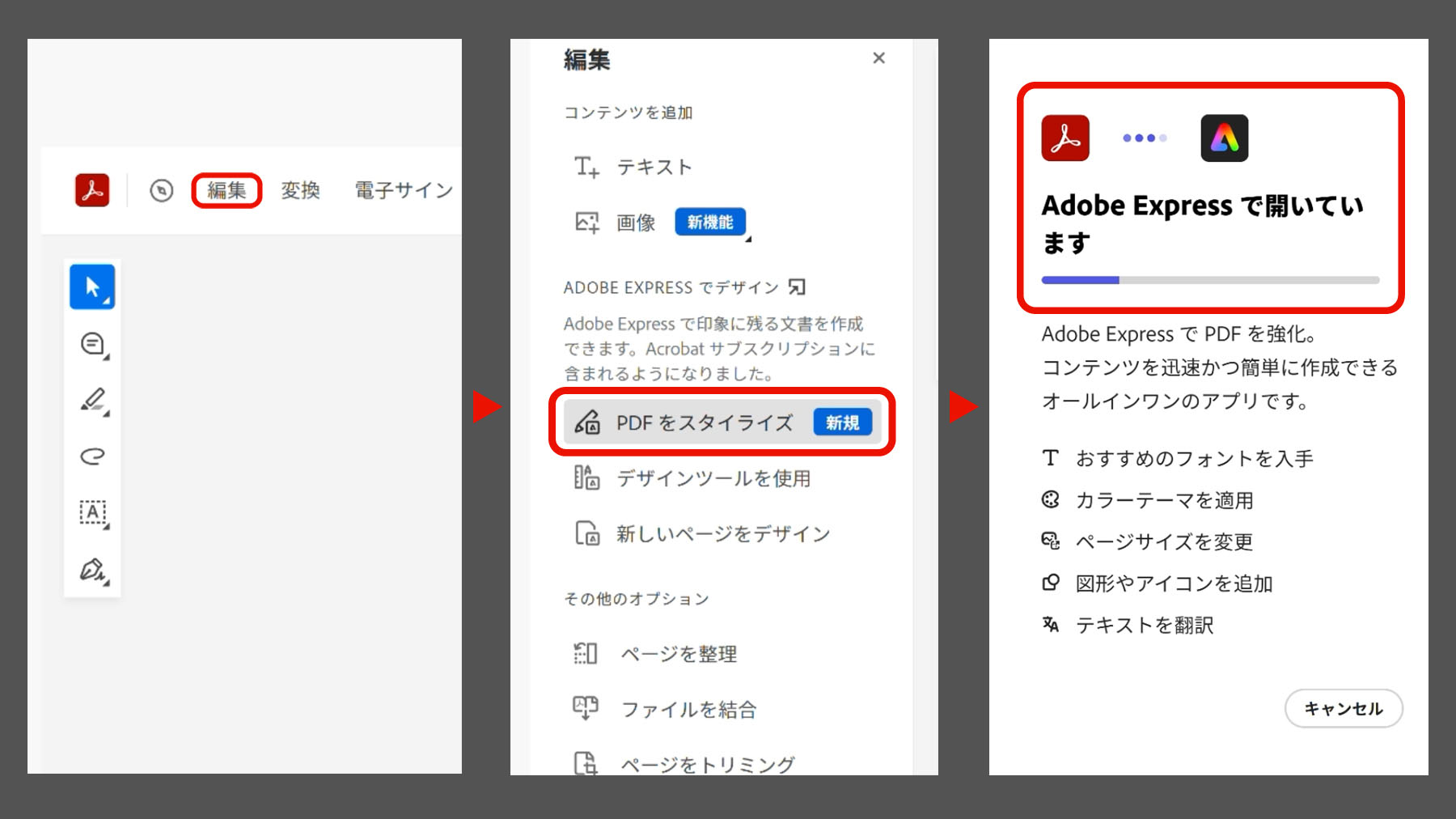
社外向けの重要な提案書やポートフォリオなど、絶対に画像の鮮明さを損ないたくない場面では、業界標準ツールであるAdobe Acrobat リサイズ機能の出番です。
有料版のAcrobat Proに搭載されている「PDFを最適化」機能は、フォントの埋め込み解除、重複するメタデータの削除、画像の再サンプリング設定を細かくコントロールできます。これにより、PDF画質落とさず圧縮という難度の高い処理をワンクリックで実現可能です。
また、数十ページに及ぶ大型カタログや、毎月生成される大量の請求書に対しては「アクションウィザード」を用いたPDF一括サイズ変更が威力を発揮します。フォルダ内の全ファイルに対して同一の用紙設定や圧縮ルールを自動適用できるため、手作業によるミスを完全に排除できます。
ブラウザで完結!無料オンラインツールで一瞬リサイズ&圧縮
「手元にAcrobatがなく、OS標準の機能では細かい調整ができない」という状況で頼りになるのが、PDFサイズ縮小 無料オンラインサービスです。
代表格であるiLovePDF 用紙サイズ変更ツールや「Smallpdf」は、ブラウザ上にドラッグ&ドロップするだけで、直感的に縦横比率の変更やマージン(余白)の付与、圧縮率の調整を行えます。スマートフォンやタブレット端末からもアクセスできる利便性が強みです。
利用時の注意点として、機密情報や個人情報を含む書類を扱う際は、サーバーへの通信が暗号化(SSL)されているか、アップロードされたデータが一定時間後に自動削除されるポリシーを持つ信頼性の高いプラットフォームを必ず選定してください。
スマホ(iPhone/Android)で出先からPDFサイズを変更する裏ワザ
外出先や移動中にスマートフォンだけでPDFの調整を迫られた場合でも、焦る必要はありません。PDFサイズ変更 スマホ iPhone環境では、標準の「ファイル」アプリが非常に優秀です。
iPhoneの場合、「ファイル」アプリ内で対象のPDFを長押しし、「クイックアクション」>「ファイルサイズを最適化」をタップするだけで、余計なデータを削ぎ落とした軽量版PDFが即座に生成されます。メール添付のサイズ制限に引っかかった際、移動中の電車内でも数秒で解決できる強力な機能です。
Android端末においても、「Google Drive」に一度アップロードしてから印刷プレビュー経由で用紙サイズを再指定して保存するか、Adobe Acrobatのモバイル版アプリを利用することで、PCと変わらない柔軟なサイズ調整が可能です。
【pdf サイズ 変更】に関するよくある質問(FAQ)
Q1:PDFを用紙サイズA4からA3に拡大すると、文字や画像は荒れますか?
A1:テキストデータやベクターグラフィックス(図形・アイコンなど)はどれだけ拡大しても輪郭が崩れることはありません。ただし、文書内に貼り付けられている写真やキャプチャ画像は、元画像の解像度が低い場合に引き伸ばされて粗く見えることがあります。重要な画像が含まれる場合は、拡大後に一度100%表示で確認することをおすすめします。
Q2:容量を極限まで減らしたいのですが、画質を保つ限界ラインはどこですか?
A2:画面上での閲覧がメイン(Web配布やメール共有)であれば150dpi、一般的なオフィスレーザープリンターでの印刷を前提とするなら200〜300dpiを目安に設定するのが黄金比です。100dpiを下回ると、小さな文字や図表の線が潰れやすくなります。
Q3:オンラインの無料圧縮サイトに会社の書類をアップロードしても安全ですか?
A3:大手サービスは通信の暗号化や2時間以内のデータ完全削除を掲げていますが、社内規定(セキュリティポリシー)でクラウドへの文書アップロード自体が制限されている企業も少なくありません。機密文書や顧客データを含むPDFは、WindowsやMacのローカル標準機能、またはAcrobatなどのインストール型ソフトで処理するのが鉄則です。
まとめ:用途に合わせた最適なサイズ変更で業務を効率化
PDFのサイズ変更は、手元の端末環境や文書の性質に応じて適切な手段を選ぶことがスピードと品質を両立させる近道です。社内確認用のメモ程度であればOS標準の印刷機能やスマホのクイックアクションで十分ですし、クライアントへ提出する公式資料なら専用ソフトによる画質維持の最適化が欠かせません。
それぞれのツールの特徴を理解し、状況に応じて柔軟に使い分けていくことで、日々のドキュメントワークをより快適に進めていきましょう。 (出典: pdf サイズ 変更(Yahoo!ニュース))
SEOライティングとマーケティング戦略の専門家。分かりやすい解説記事で定評があります。
