Dllが見つからない?Windowsアプリ起動エラーの完全解決法
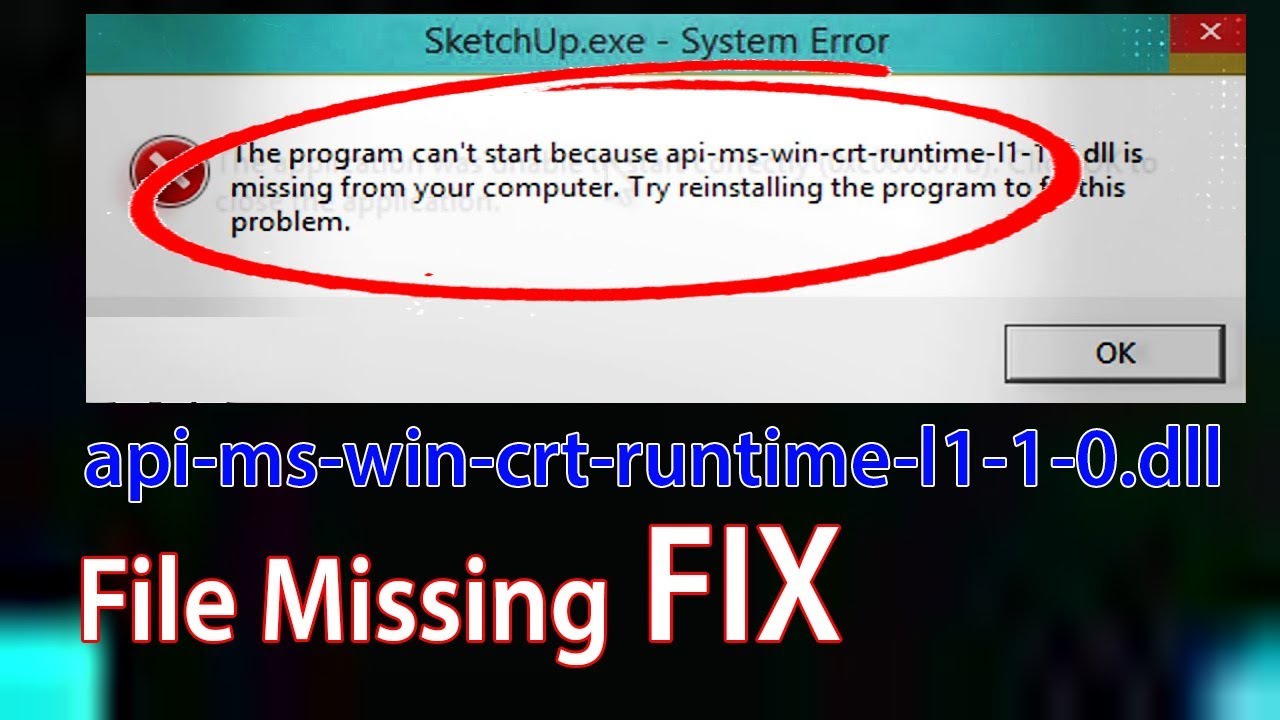
PCでゲームや画像編集ソフト、開発ツールなどのソフトウェアを起動しようとした瞬間、「api-ms-win-crt-runtime-l1-1-0.dll が見つからないため、コードの実行を続行できません」というダイアログが表示され、作業が中断してしまった経験はないでしょうか。Windows 10やWindows 11への移行が進んだ現在でも、新規セットアップ時や大型アップデート直後などに突如として発生しやすい代表的なシステムトラブルの一つです。
このエラーは一見すると深刻なシステム破損に見えますが、構造上の原因さえ把握してしまえば短時間で安全に修復できます。今回は、エラーが発生するメカニズムから、公式ツールを用いた確実な修復ステップ、絶対に避けるべき危険な対処法まで、IT現場の実務知見を交えて徹底的に解説します。
📌 【この記事の重要ポイントまとめ】
- 要点1:エラーの正体は「Universal CRT(Cランタイム)」の未導入または破損による読み込み失敗。
- 要点2:最も安全かつ確実な解決策は「Microsoft公式のVisual C++ 再頒布可能パッケージ」の導入・修復。
- 要点3:怪しいサイトからの単体dllダウンロードはマルウェア感染リスクが高いため絶対に避けるべき。
【原因究明】api-ms-win-crt-runtime-l1-1-0.dllが見つからない理由とは?
ソフトウェアの起動を阻む「api-ms-win-crt-runtime-l1-1-0.dll」は、マイクロソフトが提供する「Universal C Runtime(Universal CRT)」を構成する重要なシステムライブラリの一部です。C言語やC++で開発されたアプリケーション(Photoshop、Skype、Steam系ゲーム、Pythonなど)は、文字処理やメモリ制御といった基本動作をこのライブラリに依存しています。
アプリの起動時にこのエラーが出る直接の背景には、主に3つの要因が挙げられます。1つ目は、アプリを動かすために必要なVisual Studio 2015 ランタイム(以降の統合パッケージを含む)がPCにインストールされていないケース。2つ目は、Windows Updateの適用が停滞していることで基盤となるランタイム更新が欠落しているケース。そして3つ目は、既存のランタイムファイルが強制終了や予期せぬ電源切断によって破損しているケースです。
【最優先】Visual C++ 再頒布可能パッケージの正しい導入・修復手順
このトラブルに直面した際、最も有効かつ推奨される対処法が、Microsoft公式サイトから最新のVisual C++ 再頒布可能パッケージを入手して再インストールまたは修復することです。Visual Studio 2015、2017、2019、2022のランタイムは現在ひとつの統合インストーラーとして提供されています。
作業手順は以下の通りです。まずマイクロソフト公式のダウンロードセンターへアクセスし、自身のWindows環境に応じたインストーラーを取得します。64bit版OS(x64)を使用している場合でも、32bitベースで動作する古いアプリのために「vc_redist.x86.exe」と「vc_redist.x64.exe」の両方をインストールしておくことがトラブルを未然に防ぐポイントです。
すでにインストール済みと表示される場合は、Windowsの「設定」内にある「インストールされているアプリ」(旧:プログラムの追加と削除)を開き、該当パッケージを選択して「変更」から修復(Repair)を実行してください。ファイルの整合性が再構築され、即座に認識されるケースが多々あります。
【OS別アプローチ】Windows 10 / 11のWindows Update最新化とKB2999226
ランタイムの再導入を試みてもセットアップが途中で失敗する場合、Windows自体の基礎コンポーネントが古いままである可能性が疑われます。Universal CRTは、かつてWindows Updateの更新プログラム「KB2999226」などを通じてOS本体へ統合されてきた経緯があります。
特にWindows 10 dll エラー 対処法やWindows 11 アプリ 起動しない事象の切り分けにおいては、まずOS本体のWindows Update 最新化を完遂させることが前提条件です。設定メニューの「更新とセキュリティ」または「Windows Update」から更新プログラムのチェックを行い、保留中のアップデートをすべて適用・再起動してください。OS側が最新状態に整うことで、ランタイムインストーラーが正常に動作する土台が整います。
【警告】非公式サイトからの単体dllファイルダウンロードが極めて危険な理由
トラブルに遭遇した際、検索エンジンの上位に現れる「dllダウンロード専用サイト」から直接「api-ms-win-crt-runtime-l1-1-0.dll」だけをダウンロードしてSystem32フォルダへ放り込もうとするユーザーが後を絶ちません。しかし、この行為にはdllファイル ダウンロード 危険性として深刻なセキュリティリスクが伴います。
出所不明のサードパーティサイトで配布されているdllファイルは、バックドアやスパイウェアなどの不正コードが仕込まれている危険性が極めて高いのが実情です。また、dllファイルはOSのバージョンやビルド、依存する他の数十のシステムファイルと厳密にリンクして動作するため、単体ファイルを無理やり配置しても「別のdllが見つからない」という二次的エラーを招くだけに終わります。ファイルは必ずマイクロソフト公式のインストーラー経由で補完してください。
【システム修復】sfc /scannowとUniversal CRTの整合性チェック
ランタイムを入れ直しても依然としてエラーが解消しない場合、Windowsのシステムファイル群そのものが論理障害を起こしていることが考えられます。こうした場面では、OS標準のシステムファイルチェッカーを実行するのが定石です。
スタートボタンを右クリックして「ターミナル(管理者)」または「コマンドプロンプト(管理者)」を立ち上げ、sfc /scannow と入力して実行します。スキャンが自動で開始され、欠落・破損した保護対象ファイルが検出された場合はキャッシュから正規ファイルへと自動修復されます。完了後にPCを再起動し、問題のアプリが正常に立ち上がるか確認してください。
【api-ms-win-crt-runtime-l1-1-0.dll】に関するよくある質問(FAQ)
Q1:64bit版のWindowsを使っていますが、x86版のランタイムも入れる必要がありますか?
A1:はい、両方インストールすることを強く推奨します。64bit版OS上でも、起動しようとしているゲームやツール自体が32bit(x86)で作られている場合、32bit用のランタイムが存在しないとエラーが発生するためです。
Q2:Visual C++を再インストールしようとするとエラー「0x80240017」が出て失敗します。
A2:このエラーコードはWindows Updateの未完了や保留中の再起動がある際によく発生します。一度PCを再起動し、Windows Updateで最新の状態にしてから再度インストーラーを実行してください。
Q3:特定のゲームだけこのエラーが出て、他のアプリは普通に動くのはなぜですか?
A3:アプリごとに依存しているランタイムのバージョンや構造が異なるためです。そのゲームが Universal CRT の特定の関数群を呼び出している場合、システム側に正しいライブラリが配置されていないと該当アプリのみがピンポイントでクラッシュします。
まとめ:確実な公式パッケージ導入で快適な動作環境を取り戻そう
「api-ms-win-crt-runtime-l1-1-0.dll が見つからない」というエラーは、一見すると難解な英数字の羅列で不安を煽られますが、本質的には「動作に必要な公式の共通部品が不足している」というシンプルな通知に過ぎません。
危険な非公式サイトのファイルに頼ることなく、マイクロソフト公式のVisual C++ 再頒布可能パッケージの適用と、Windows Updateの最新化という基本手順を踏むことで、ほぼすべてのケースで安全に解決へと導くことができます。予期せぬ起動エラーに見舞われた際は、焦らず正しいステップで環境を整え、快適なPC作業を取り戻してください。 (出典: api ms win crt runtime l1 1 0 dll(Yahoo!ニュース))


テクノロジーやライフスタイル領域を中心に執筆活動を行っています。趣味は写真撮影と旅行です。
