【2026最新】おちゃのこネットログイン完全ガイド!入れない時の解決策
老舗のEC構築プラットフォームとして数多くの事業者に選ばれ続けている「おちゃのこネット」。直感的で分かりやすい操作性が魅力のサービスですが、日々のショップ運営や注文確認の現場では「管理画面のログインURLが分からなくなった」「パスワードを入力しても弾かれて入れない」といったトラブルが後を絶ちません。
特に管理者用の管理画面、購入者向けのマイページ、そしてプラン管理を行う契約者ページでは、アクセス先や入力する認証情報が明確に分かれています。2026年現在の最新仕様に対応したログイン手順から、パスワード再設定や二段階認証を巡るトラブルシューティング、さらにはサポート窓口への連絡方法までを網羅して分かりやすく解説します。
📌 【この記事の重要ポイントまとめ】
- 要点1:管理者向け「管理画面」、購入者向け「マイページ」、アカウント契約用の「契約者ページ」でログインURLと必要なIDが異なる
- 要点2:ログインできない時は「ショップIDの誤入力」「全角半角・大文字小文字の混同」「二段階認証コードの遅延」を最優先で確認
- 要点3:パスワードを失念した場合は登録メールアドレス宛の再設定機能を使用し、復旧不可の際はサポート窓口へ迅速に相談する
【ショップオーナー向け】おちゃのこネット管理画面へのログイン手順と専用URL
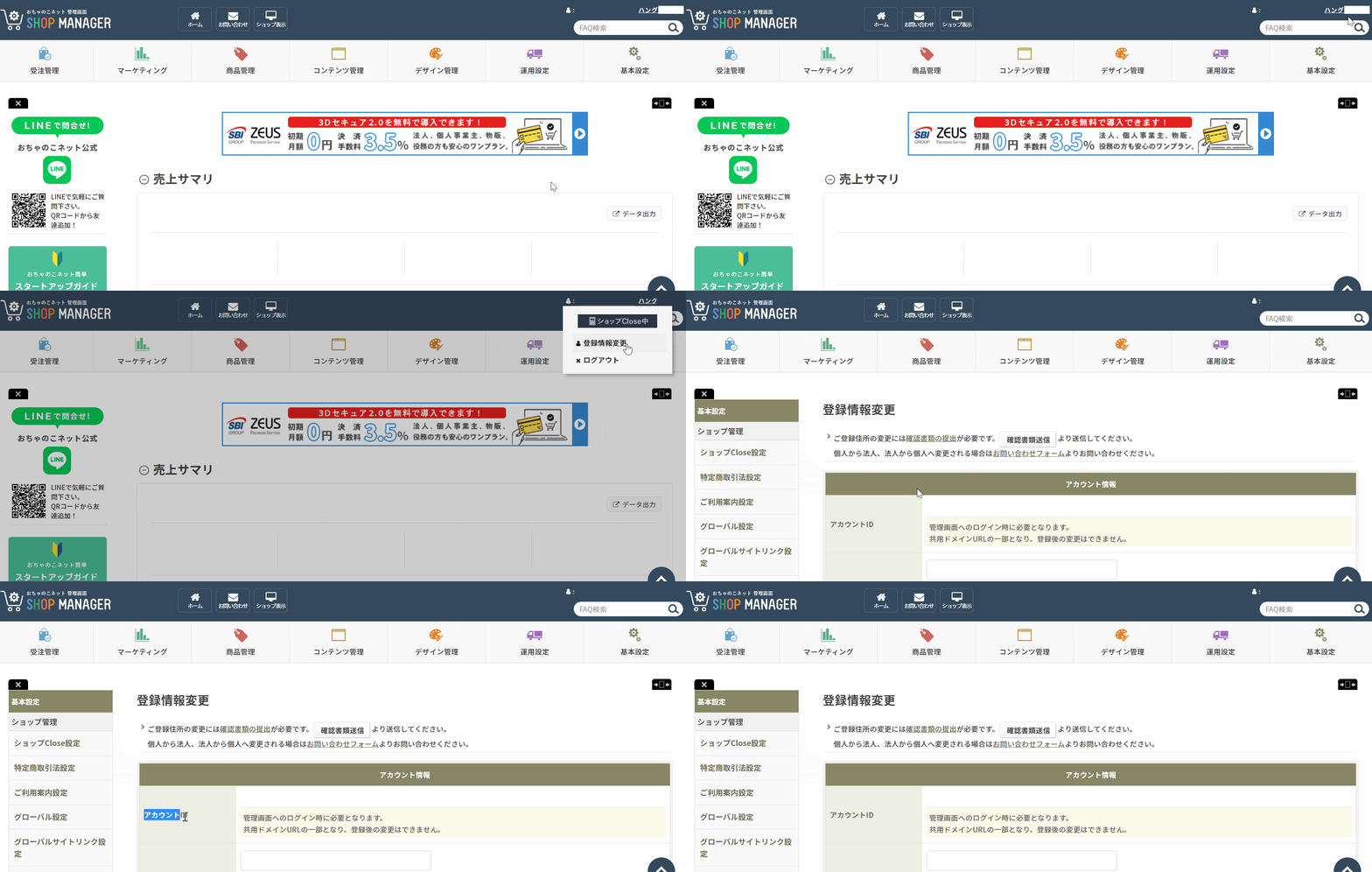
ショップ運営者が日々の受注処理や商品登録、デザイン編集を行うためには、専用の管理画面(ショップ管理画面)へアクセスする必要があります。
おちゃのこネットの管理画面URLは、公式サイトの共通ログインボタンのほか、契約時に発行された固有のサブドメイン形式(https://(ショップID).ocnk.net/admin/など)から直接アクセスできます。日々の業務効率を高めるためにも、管理者専用ページはあらかじめブラウザのブックマークに登録しておくのが鉄則です。
ログイン時に求められる情報は主に以下の3点です。
- ショップID:開設時に決定した固有の英数字
- 管理者ID(サブ管理者ID):メイン管理者または権限を付与されたスタッフのID
- ログインパスワード:設定済みの半角英数記号
セキュリティ強化の一環として二段階認証を設定している店舗では、IDとパスワードの認証後に登録スマートフォンや認証アプリ(Google Authenticator等)に届く6桁のワンタイムパスコードの入力が必要となります。
【購入者向け】マイページログイン方法と会員情報の確認・変更手順
おちゃのこネットで構築されたオンラインショップの利用客(エンドユーザー)がログインするのは、管理者画面ではなく各ショップ内に設置された「マイページ(会員専用ページ)」です。
購入者は、利用しているショップのトップページ右上などに配置されている「ログイン」または「マイページ」のリンクからアクセスします。必要な情報は以下の2点のみです。
- 登録メールアドレス:会員登録時に設定したアドレス
- 会員パスワード:自身で設定したパスワード
マイページにログインすることで、現在の注文配送状況、過去の購入履歴、蓄積されたショップポイントの残高照会、お届け先住所の変更などがスムーズに行えます。「おちゃのこネット共通アカウント」ではなく、各店舗ごとに会員情報が独立して管理されている点には注意が必要です。
「ログインできない!」主な原因とパスワード再設定・二段階認証の突破法
ログインボタンを押してもエラーメッセージが表示される場合、いくつかの典型的な原因が存在します。焦らずに以下のチェックリストを順に確認していきましょう。
1. ショップID・メールアドレスの入力ミス
最も多いのが、ショップIDのスペルミスや、前後に余計な半角スペースがコピー&ペーストされているケースです。キーボードのCapsLockが有効になっていて、大文字と小文字が反転していないかも確認してください。
2. パスワードの失念と再設定手順
パスワードが一致しない場合は、無理に何度も入力してアカウントロックがかかる前に「パスワード再設定」を実行します。ログイン画面下部にある「パスワードをお忘れの方はこちら」のリンクをクリックし、登録メールアドレスとショップIDを入力して送信すると、数分以内に再設定用URLが記載されたメールが届きます。
3. 二段階認証コードが届かない・通らない
SMS認証を利用している場合は通信環境の確認を、認証アプリを使用している場合は端末の内部時刻設定がズレていないかを確認しましょう。スマホの機種変更時にバックアップを忘れた場合は、バックアップコードによる解除を試みる必要があります。
契約内容の変更・更新はどこから?契約者ページのアクセスとショップIDの確認法
月額利用料金の支払い方法変更、プランのアップグレード、独自ドメインの更新管理などは、日常的な商品管理画面ではなく「契約者ページ」から行います。
契約者ページへのログインには、契約者専用のメールアドレスと契約者パスワードを使用します。複数のネットショップを並行して運営している事業者の場合、各ショップの管理画面と契約者ページの情報が混同しやすいため、アカウント情報の管理には注意を払いましょう。
万が一「自店舗のショップID自体を忘れてしまった」という場合は、開設完了時に届いた「アカウント開設のご案内」メールを検索するか、契約者ページ内の登録ショップ一覧から確認することが可能です。
【2026年最新情報】おちゃのこネットの料金プラン改定と評判・機能進化
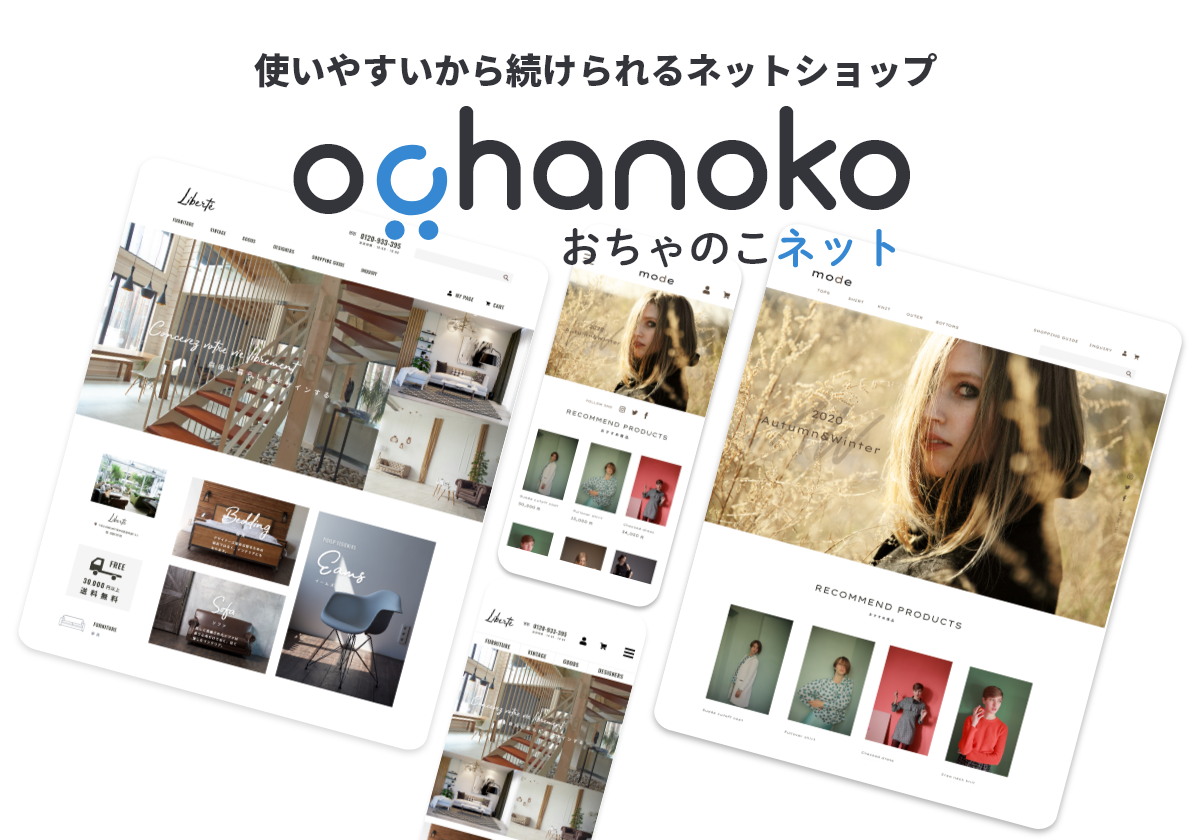
近年のおちゃのこネットは、手軽に本格的なECサイトが持てるネットショップ作成サービスとしての強みを維持しつつ、時代に即した機能アップデートを継続しています。
初期費用を抑えてスモールスタートできる「ライトプラン」から、独自ドメイン運用や決済手段が充実した「ベーシックプラン」、大規模トラフィックに耐えうる「アドバンスドプラン」まで、事業規模に応じた柔軟な料金体系が整えられています。ユーザーからの評判においても、「決済手数料が業界水準より割安で利益率を残しやすい」「管理画面がシンプルで初心者でも直感的に使いこなせる」といったコストパフォーマンスと安定稼働を評価する声が根強く寄せられています。
2026年の最新環境においては、スマートフォン経由の購買体験(UI/UX)のさらなる最適化や、不正アクセスを防ぐ強固なセキュリティ基盤のアップデートが進んでおり、安心安全なショップ運営を支えるインフラとして確固たる地位を築いています。
自力解決が難しいときの「サポート窓口」問い合わせ手順と受付状況
パスワード再設定メールが届かない、管理者端末の紛失で二段階認証が解除できないなど、自力でのログイン復旧が困難な場合は、速やかにおちゃのこネットのサポート窓口へ連絡を入れましょう。
おちゃのこネットでは、公式サイトのお問い合わせフォームからのオンライン問い合わせを受け付けています。迅速な本人確認と対応を受けるために、以下の情報をあらかじめ手元に用意して問い合わせ文面に記載するのがスムーズです。
- ショップID(判明している場合)
- 契約者氏名および登録法人名
- 登録時の電話番号・メールアドレス
- 発生している具体的なエラー内容(エラーコードや画面のスクリーンショット)
営業時間外の問い合わせは翌営業日以降の順次対応となるため、イベント開催前やセール期間中などの緊急時に備え、普段からサブ管理者の設定やバックアップコードの控えを厳重に保管しておくことが推奨されます。
【おちゃのこ ネット ログイン】に関するよくある質問(FAQ)
Q1:管理画面のログインURLを紛失した場合はどうすればいいですか?
A1:おちゃのこネット公式サイトのトップページにある「ログイン」ボタンから、ショップIDと管理者パスワードを入力してアクセスできます。また、ブラウザの閲覧履歴から「ocnk.net/admin」を検索して復元することも可能です。
Q2:パスワード再設定メールが届かない原因は何ですか?
A2:入力したメールアドレスが契約時の登録情報と異なっているか、迷惑メールフォルダに自動振り分けされている可能性が高いです。また、「@ocnk.net」からのドメイン受信が許可されているかもご確認ください。
Q3:スマホからでもショップ管理画面にログインして受注処理はできますか?
A3:可能です。スマートフォンやタブレット端末のブラウザから専用管理画面へアクセスすれば、外出先からでも新規注文の確認や出荷ステータスの更新、在庫の簡易調整が行えます。
まとめ:スムーズなアクセス環境を整えてショップ運営・買い物を快適に
おちゃのこネットのログイントラブルは、多くの場合「アクセスするURLの取り違え」や「入力情報のケアレスミス」に起因しています。管理者画面、マイページ、契約者ページという3つの窓口の役割を整理し、ブラウザのブックマークやパスワード管理ツールを活用することで、日々のアクセスを格段にスムーズに保つことができます。
強固なセキュリティ対策を講じつつ、万が一のトラブル時にも焦らず再設定機能やサポート窓口を活用し、ストレスのない快適なEC運用・ショッピング環境を維持していきましょう。 (出典: おちゃのこ ネット ログイン(Yahoo!ニュース))

毎日更新されるトレンド情報を分析・発信中。役立つ裏技やおすすめ情報を分かりやすく紹介します。
