スプレッドシートのチェックボックス作り方最新版!集計・自動化の裏技
Googleスプレッドシートでタスク管理表や進捗チェックリストを作成する際、欠かせない機能が「チェックボックス」です。クリックひとつでオン・オフを直感的に切り替えられるシンプルな機能ですが、実は単なる見た目の装飾にとどまらず、関数のトリガーや自動化スクリプトの起点として驚くほどの拡張性を秘めています。
本稿では、2026年現在のGoogle Workspace最新仕様に基づき、最も手間の少ないチェックボックスの作り方から、実務で即戦力となる集計関数連携、条件付き書式による視覚化、スマートフォンアプリでの設定、さらにはGAS(Google Apps Script)を用いた自動化までを現場視点で徹底解説します。
📌 【この記事の重要ポイントまとめ】
- 要点1:チェックボックスはセル範囲を選択してメニューの「挿入」から1クリックで一括作成可能。スペースキーでの高速切り替えにも対応。
- 要点2:裏側では論理値(TRUE/FALSE)として処理されるため、COUNTIF関数による進捗率の自動集計や条件付き書式との連動が極めて容易。
- 要点3:カスタムセル値の設定やGAS連携を活用することで、簡易データベースやワークフロー自動化ツールとしても高度に機能する。
【2026年最新】スプレッドシートのチェックボックス作り方の基本手順と一括挿入の裏ワザ
スプレッドシートでチェックボックスを配置する基本操作は非常にシンプルです。挿入したいセルを選択した状態で、上部メニューの「挿入」>「チェックボックス」をクリックするだけで即座に反映されます。
実務で大量の行を処理する場合、1セルずつ挿入するのは非効率です。スプレッドシート チェックボックス 一括挿入を行う際は、事前にチェックボックスを配置したいセル範囲(例:A2:A100など)をマウスドラッグやキーボード操作でまとめてハイライトし、その状態で「挿入」>「チェックボックス」を実行します。これにより、数百行のデータであっても一瞬で反映されます。
さらに作業効率を極限まで高めるのがスプレッドシート チェックボックス ショートカットキーの活用です。チェックボックスが挿入されたセルを選択した状態で「スペースキー」を押すと、マウスを使わずにチェックのON/OFFを高速で切り替えることができます。連続した複数セルを選択してスペースキーを押せば、選択範囲内の全チェックボックスを一斉に反転させることも可能です。
【実務直結】チェックボックス連動でタスク管理を爆速化する応用テクニック
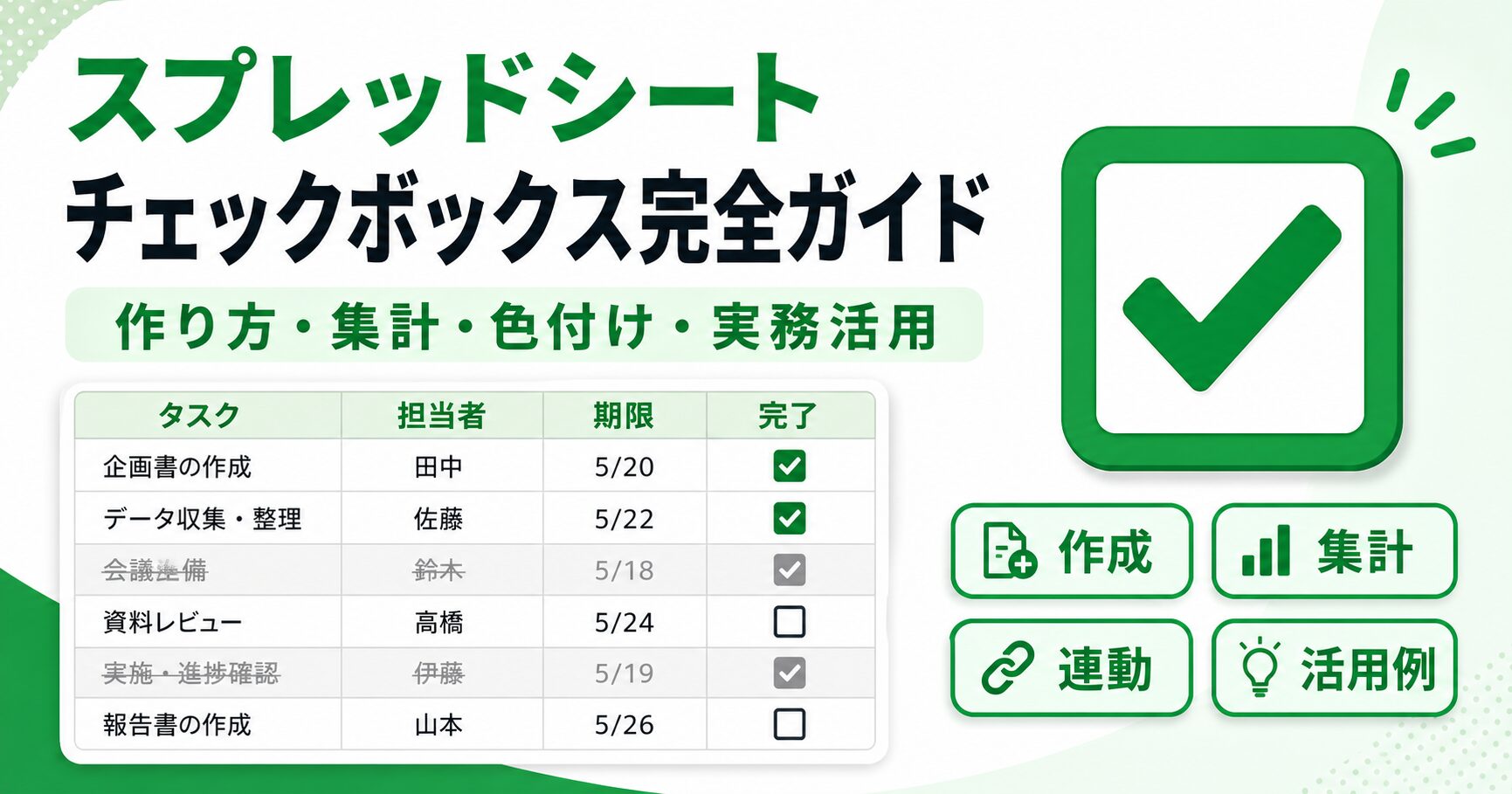
単にチェックを入れるだけでなく、チェックが入ったタスクの見た目を自動で変化させることで、プロジェクトの進行状況が一目で把握できるようになります。多くのビジネス現場で標準化されているのが、スプレッドシート チェックボックス 取り消し線 連動のテクニックです。
この設定には「条件付き書式」を使用します。タスク名が入力されたセル範囲(例:B2:B50)を選択し、メニューの「表示形式」>「条件付き書式」を開きます。書式ルールの「カスタム数式」に「=$A2=TRUE」(A列にチェックボックスがある場合)と指定し、書式設定で「取り消し線」や「グレーアウト(文字色の薄力化)」を設定します。
さらにスプレッドシート チェックボックス 条件付き書式 色変更を組み合わせることで、完了タスクの行全体を薄いグレーに塗りつぶし、未完了タスクだけを目立たせる視覚設計が完成します。こうしたスプレッドシート タスク管理 チェックボックス 活用法を取り入れるだけで、チーム内の情報共有コストとタスクの抜け漏れは大幅に削減されます。
COUNTIF関数とカスタム値で実現するデータ集計・ステータス管理
スプレッドシートのチェックボックスは、チェックが入ると「TRUE」、外れると「FALSE」という論理値をセル内部に保持します。このスプレッドシート チェックボックス TRUE FALSE 切り替えの仕様を理解しておくと、関数を使った高度な集計が可能になります。
最も代表的な活用例がスプレッドシート チェックボックス COUNTIF 集計です。例えば、A2からA20までの範囲にあるチェックの完了数をカウントしたい場合、以下の数式を入力します。
=COUNTIF(A2:A20, TRUE)
全体の進捗率(%)をリアルタイム表示したい場合は、全体のセル数をカウントするCOUNTA関数と組み合わせて「=COUNTIF(A2:A20, TRUE)/COUNTA(A2:A20)」と記述し、表示形式を「%」に設定するだけで、動的なプログレスバーや達成率メーターを構築できます。
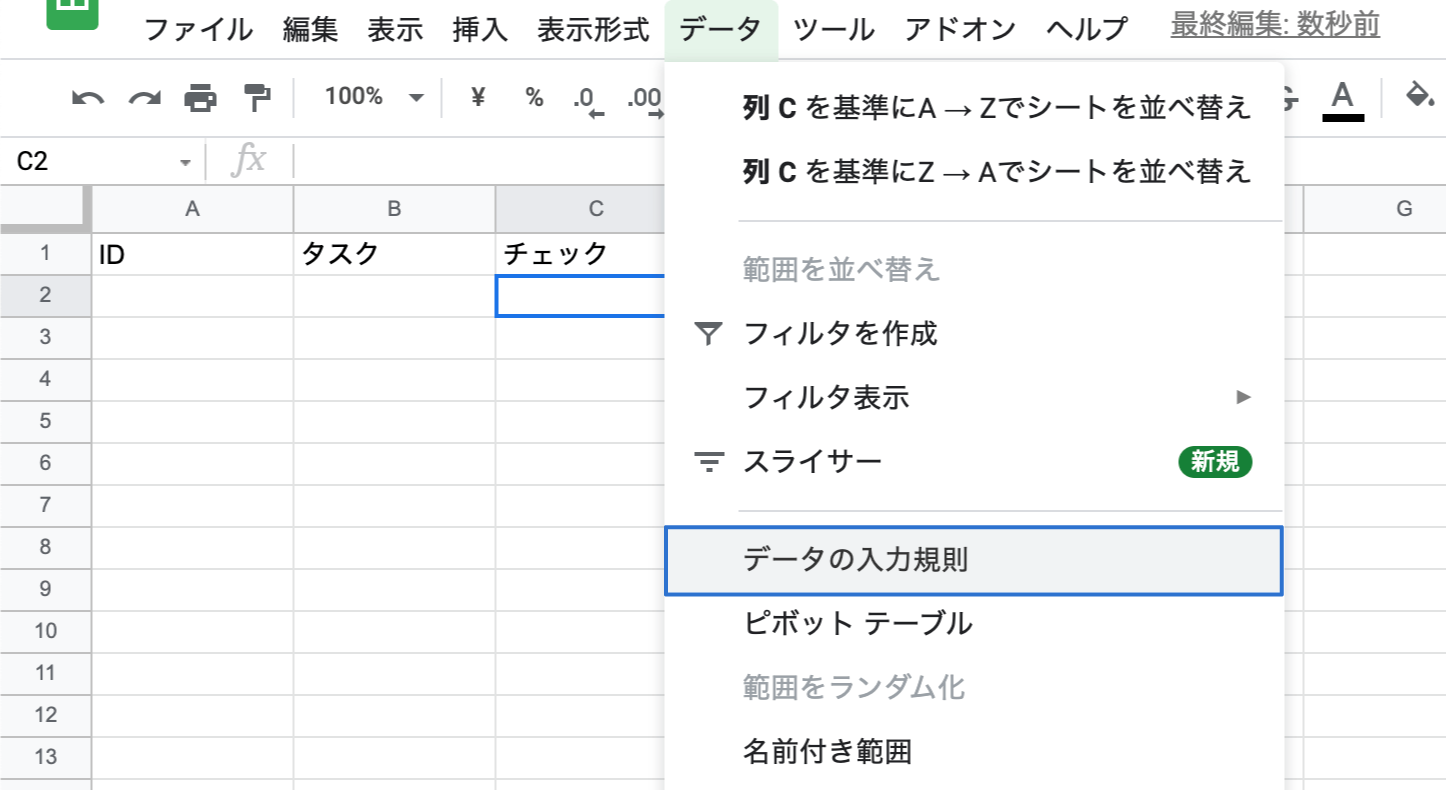
また、デフォルトのTRUE/FALSE以外の値を持たせたい場合は、Googleスプレッドシート チェックボックス カスタムセル値を活用します。セルを選択してメニューの「データ」>「データの入力規則」を開き、チェックボックスのオプションで「カスタムセル値を使用する」にチェックを入れます。「チェックあり」を「完了」、「チェックなし」を「未着手」などに変更すれば、外部システムや他ツールとのCSV連携時にも扱いやすいデータ構造へと最適化できます。
【実態検証】スマホアプリでの設定手順とPC版との機能差分
外出先や現場作業でスマートフォンから進捗を更新したいケースも増えています。スプレッドシート チェックボックス スマホ アプリ 設定(iOS / Android)の手順と、PCブラウザ版との操作性の違いを検証しました。
モバイルアプリでは、上部メニューの「+(挿入)」アイコンをタップし、「チェックボックス」を選択することでセルに配置できます。モバイル環境特有のタップ誤動作を防ぐため、PC版とモバイル版の機能差と実用性を下表にまとめました。
| 項目・環境 | PCブラウザ版(デスクトップ) | スマホアプリ版(iOS / Android) | 実務現場での評価と使い分け |
|---|---|---|---|
| 一括挿入の速度 | 広範囲を数秒で一括反映可能 | 範囲選択にやや手間がかかる | 初期設計・大量作成はPCで行うのが鉄則 |
| タップ・操作性 | スペースキー/マウスクリック対応 | タップ1回でON/OFFトグル | 外出先での進捗確認・チェック処理には最適 |
| カスタム値・規則編集 | 詳細な入力規則のフル編集対応 | カスタム値の設定は非対応または限定的 | 高度なデータ構造の変更はPCから実施 |
| 条件付き書式の描画 | 完全描画(取り消し線・背景色等) | 設定内容は忠実に反映・表示される | 現場スタッフのチェック視認性は非常に良好 |
トラブルシューティング|チェックボックスが表示されない原因と削除方法
シートの運用中に頻発するトラブルが「チェックボックスが消えた」「四角枠が表示されない」という現象です。スプレッドシート チェックボックス 表示されない 原因と対策として、主に以下の3点を確認してください。
第一に、「データの入力規則」が削除されているケースです。他セルからの値のコピー&ペースト(書式なし貼り付けではなく通常ペースト)を行うと、入力規則が上書きされて単なる文字列「TRUE/FALSE」になってしまいます。この場合は再度メニューの「挿入」>「チェックボックス」を実行して復元します。
第二に、フォントカラーと背景色が同化しているケースです。条件付き書式の設定ミスなどでフォント色が白に指定されていると、チェックボックスの枠線が見えなくなることがあります。文字色を「自動」または「黒」に戻すことで解決します。
一方、不要になった際のスプレッドシート チェックボックス 削除 方法にも注意が必要です。セルを選んで「Deleteキー」や「Backspaceキー」を押すとチェックは外れますが、チェックボックスの枠自体(入力規則)は残ります。完全に削除して通常の空白セルに戻すには、対象セルを選択して右クリック>「その他のセル操作」>「データの入力規則を削除」を選択するか、メニューの「データ」>「データの入力規則」から該当ルールを削除してください。

GAS自動化と組織利用の落とし穴|プロが教える運用の境界線
さらに踏み込んだ活用法として、スプレッドシート チェックボックス GAS 自動化があります。チェックボックスがクリックされたイベント(onEditトリガー)を検知し、スクリプトを実行することで、作業の完全自動化が実現します。
例えば、「タスク完了チェックを入れた瞬間に、隣のセルに現在日時(タイムスタンプ)を自動記録する」「チェックが入った行を別シートの『完了アーカイブ』へ自動移動させる」といった仕組みが数行のコードで実装可能です。これにより、管理者の手作業による更新作業がゼロになります。
【プロの結論】チェックボックス活用が向いている業務・避けるべき設計
業務効率化の専門的な見地から判断すると、チェックボックスは「個人のToDo管理」「デイリー点検リスト」「数名規模の進捗ボード」において圧倒的な威力を発揮します。直感的なインターフェースは作業者の認知負荷を下げ、入力漏れを防ぐ心理的効果(ゲーミフィケーション要素)を持ちます。
一方で、「数万行規模の大規模データベース」や「厳格なアクセス権限管理が必要な承認ワークフロー」への適用は慎重になるべきです。チェックボックスは全角半角の不整合は防げるものの、誰がいつクリックしたかの変更履歴追跡(監査ログ)がスプレッドシート単体では脆弱になりやすいためです。用途の規模と重要度を見極め、適切なツール設計を行うことが組織的なDXの鉄則となります。
【スプレッド シート チェック ボックス 作り方】に関するよくある質問(FAQ)
Q1:チェックボックスの枠のサイズや色を自由に変更することはできますか?
A1:はい、可能です。チェックボックスのサイズは「フォントサイズ」、色は「テキストの色(文字色)」の設定に連動します。セルを選択してツールバーのフォントサイズを大きくすればボックスも拡大し、文字色を赤や青に変更すればチェックマークの色も連動して変わります。
Q2:チェックを入れたらその行全体に色を付けたいのですが、どう書けばいいですか?
A2:対象となるデータ範囲全体(例:A2:E50)を選択し、条件付き書式のカスタム数式に「=$A2=TRUE」(列固定を表す「$」が必須)と入力します。これでA列にチェックが入ると、その行のA列からE列まで全てに指定した書式が適用されます。
Q3:Excel(エクセル)へエクスポートした場合、チェックボックスはそのまま動きますか?
A3:スプレッドシートのチェックボックスは「TRUE/FALSE」の値としてExcelに出力されます。近年のExcel(Microsoft 365)ではチェックボックス機能が標準搭載されたため互換性は高まっていますが、古いバージョンのExcelで開くと単なる文字列(TRUE/FALSE)として表示される場合があるため注意してください。
まとめ:チェックボックスを極めて日々の業務スピードを倍速化しよう
Googleスプレッドシートのチェックボックスは、単なる「印」ではなく、論理値データとして関数や条件付き書式、GASとシームレスに連携する強力なビジネスパーツです。基本の一括挿入やショートカットキーを覚えるだけでも日々の作業時間は確実に短縮されます。
まずは現在運用しているタスク表やチェックシートにチェックボックスとCOUNTIF関数を組み込み、進捗の可視化から始めてみてください。小さな設定ひとつで、チーム全体の業務スピードと精度は劇的に向上します。 (出典: スプレッド シート チェック ボックス 作り方(Yahoo!ニュース))
Webメディアの編集およびコンテンツ作成に従事。正確で質の高い情報発信を心掛けています。
