達成率の計算式とエクセル時短術!マイナスや未達成の正しい算出法
ビジネスの現場や個人の目標管理において、欠かせない指標となるのが「達成率」です。日々の営業ノルマ、四半期ごとの売上目標、あるいはプロジェクトの進捗確認など、あらゆる場面で数字をパーセンテージ化して評価する作業が求められます。しかし、「計算式をど忘れしてしまった」「電卓やエクセルでどう算出すればいいのか迷った」という経験を持つビジネスパーソンは少なくありません。
特に、利益目標がマイナス(赤字削減)の場合や、目標を大きく上回って100パーセントを超えた際の扱い、前年比や予算比との混同など、現場では計算ミスや解釈のズレが頻発しています。この記事では、達成率の基本公式からエクセルでの自動計算テクニック、知っておくべき注意点まで、実務に直結する知識をわかりやすく整理してお届けします。
📌 【この記事の重要ポイントまとめ】
- 要点1:達成率の基本は「実績 ÷ 目標 × 100」であり、電卓やエクセルを使えば数秒で正確に算出できる。
- 要点2:マイナス目標や未達成率の計算には特殊な注意が必要で、安易な割り算は誤った評価を招く原因になる。
- 要点3:エクセル関数や表示形式を活用すれば、売上ノルマや前年比・予算比の自動計算と視覚化が劇的に効率化する。
【基本の計算式】目標達成率のパーセントの出し方と電卓での簡単な求め方
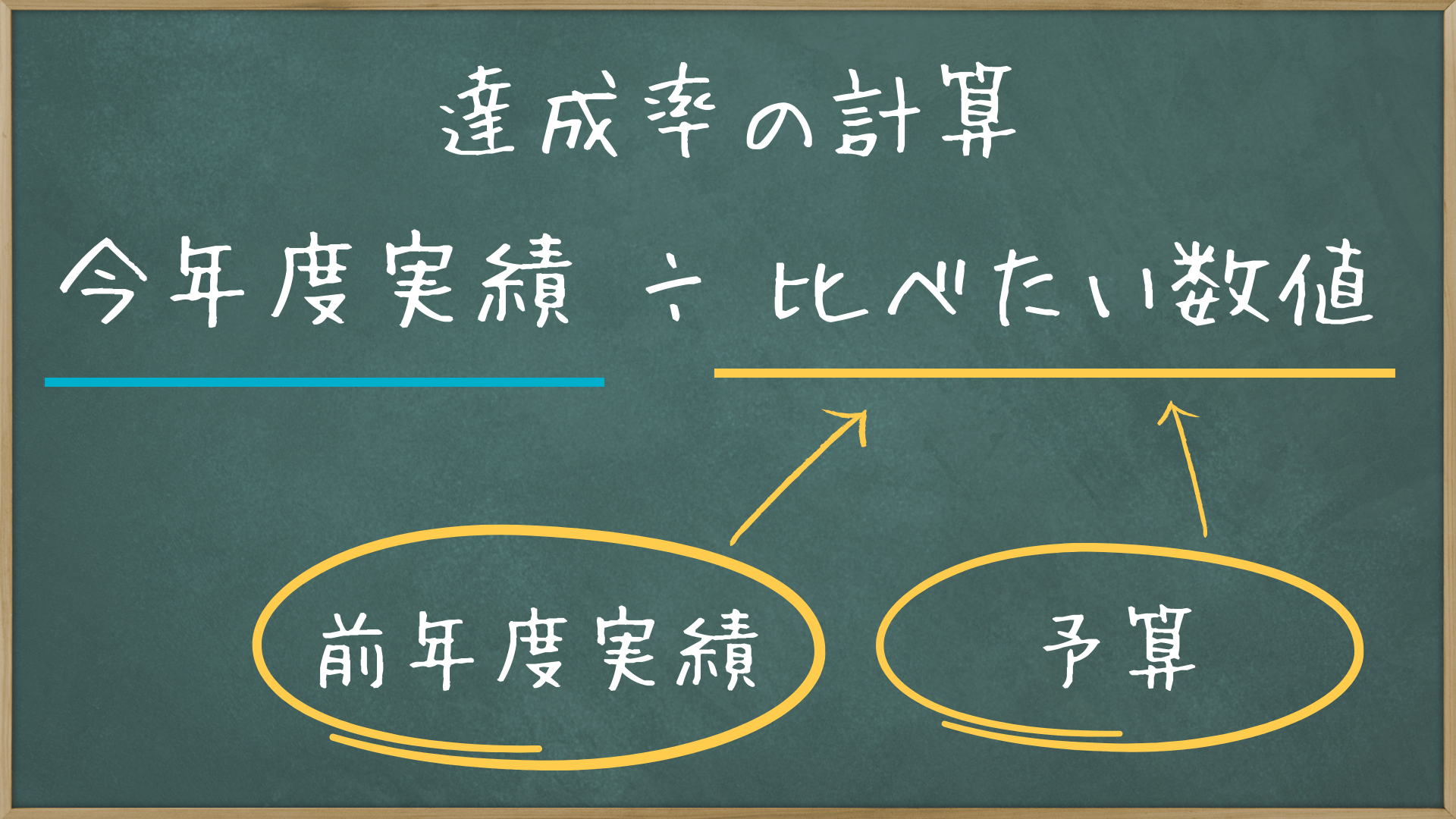
目標達成率を求める計算式は、極めてシンプルです。基本となる公式は「実績 ÷ 目標」であり、これに100を掛けることで「%(パーセント)」の単位になります。
例えば、今月の売上目標が100万円で、実際の実績が120万円だった場合、計算は以下の通りです。
120万円(実績) ÷ 100万円(目標) = 1.2(= 120%)
このように、目標を上回った場合は達成率が100パーセント以上の数値として算出されます。反対に、実績が80万円だった場合は「80 ÷ 100 = 0.8」となり、達成率は80%です。
デスクワーク中に電卓を使ってパッと計算したい場合は、電卓の「%」ボタンを使うとさらに手軽です。「実績の数値」を入力した後に「÷」を押し、「目標の数値」を入力して「%」を押すだけで、自動的にパーセント換算された値が表示されます。「× 100」を入力する手間が省けるため、日常のちょっとした検算に役立ちます。
「進捗率」と「達成率」の違いとは?ビジネスで混同しがちな定義を整理
業務報告書やミーティングでよく混同されるのが、「達成率」と「進捗率」という2つの言葉です。どちらも割合を示す数値ですが、その焦点が「最終成果」にあるのか、それとも「時間軸や工程」にあるのかという明確な違いが存在します。
達成率は、あらかじめ設定した最終目標(売上高、成約件数、製造数など)に対して、現時点でどれだけの成果が上がっているかを示す割合です。期末の評価やノルマの消化度合いを測る際に用いられます。
一方、進捗率は、プロジェクト全体の工程やスケジュールに対して、作業がどこまで完了しているかを示す指標です。例えば、「3カ月の開発プロジェクトで全体の60%の工程が終了している」といった時間・作業量の進み具合を管理する際に使用されます。この2つを明確に区別して報告することで、チーム内での現状把握がより正確になります。
【Excel活用術】売上達成率や予算比・前年比を一瞬で出す計算と関数
日々の業務で大量のデータを扱うなら、エクセルを活用した自動計算が不可欠です。エクセルでは基本的な数式と表示形式の設定を組み合わせるだけで、瞬時にパーセント表示が可能です。
最も基本的な表の構成では、例えば「目標」がセルB2、「実績」がセルC2に入力されている場合、達成率を表示させたいセルD2に次の数式を入力します。
=C2/B2
数式を入力した段階では「1.2」のような小数で表示されますが、エクセルのツールバーにある「%(パーセント スタイル)」をクリックするか、セルの書式設定で「パーセンテージ」を選択することで、一瞬で「120%」という表記に変換されます。
さらに実務で役立つのが、エラーを防ぐ関数の活用です。目標値が未定でセルが「0」や空白になっている場合、通常の割り算では「#DIV/0!(ゼロ除算エラー)」が発生してしまいます。これを防ぐにはIFERROR関数を組み合わせます。
=IFERROR(C2/B2, "-")
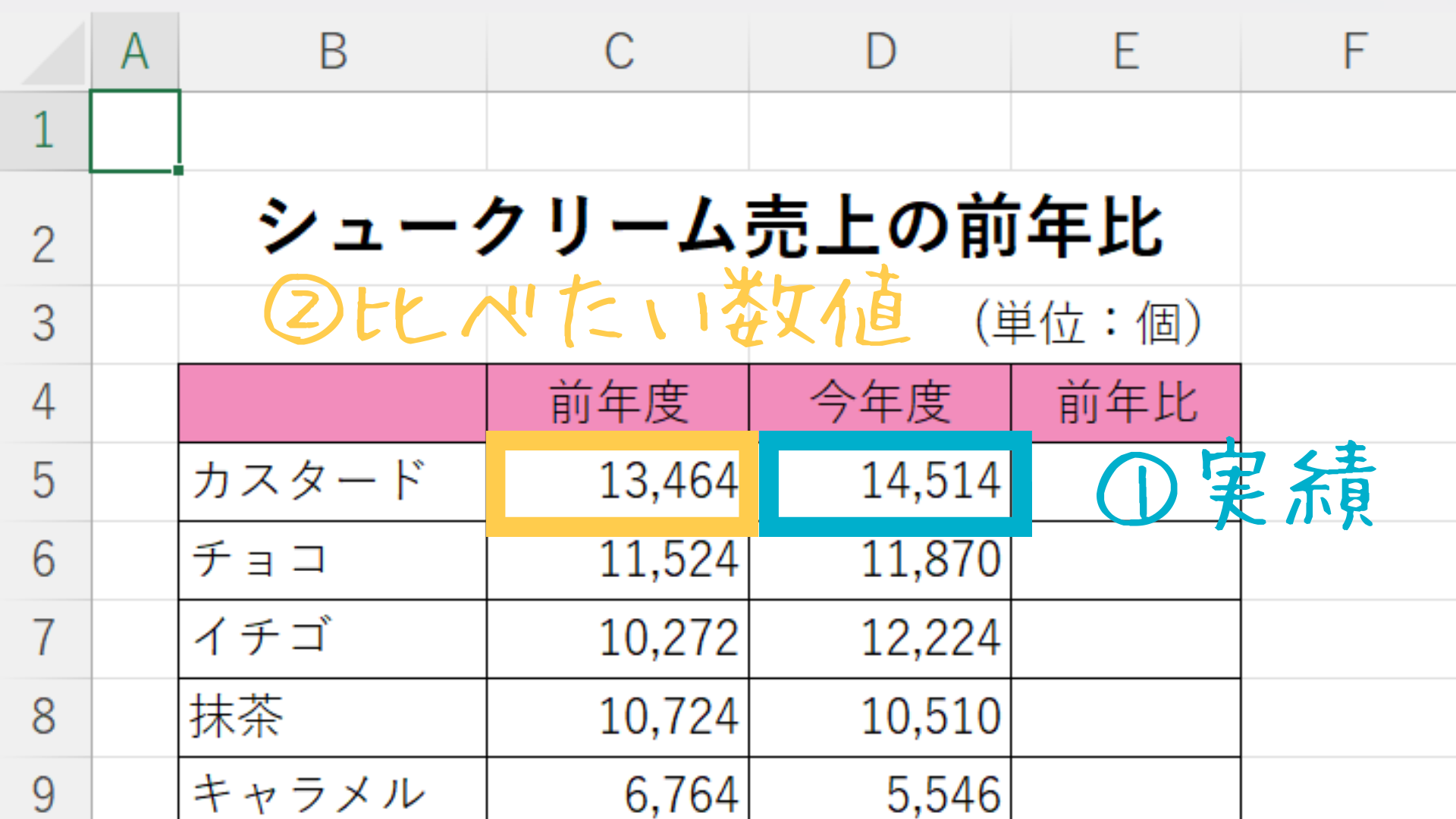
この数式を入れておけば、目標値がゼロであってもエラー文字が出ず、すっきりとした表を作成できます。また、財務や経営企画で頻出する「予算比(実績÷予算)」や「前年比(当期実績÷前期実績)」も基本の考え方は同じです。オートフィル機能を使って縦横に数式をコピーすれば、チーム全体のノルマ達成状況を自動で集計できます。
赤字やコスト削減はどう計算する?マイナス目標時の達成率と未達成率の計算式
多くの人が頭を悩ませるのが、「目標値や実績値がマイナスの場合」の計算方法です。例えば「赤字幅を昨年の-500万円から-200万円に抑える」という目標を立てた場合、通常の割り算「-200 ÷ -500 = 0.4(40%)」としてしまうと、改善しているにもかかわらず極端に低い達成率に見えてしまいます。
マイナス目標(コスト削減や損失圧縮)の達成率を正しく評価するには、以下の計算アプローチを用いるのが一般的です。
達成率 = 1 + (目標 - 実績) ÷ |目標|(※|目標|は目標値の絶対値)
あるいは、ベースライン(昨年の実績など)からの削減率として捉え直す手法がビジネスでは推奨されます。「削減目標500万円に対して、実際には300万円削減できた」というように、数値をプラスの幅に置き換えて計算することで、関係者全員が直感的に納得できるパーセンテージを導き出せます。
また、目標に届かなかった度合いを示す「未達成率」は、「100% - 達成率」または「(目標 - 実績) ÷ 目標 × 100」で求められます。未達成率を可視化することで、「目標に対してあと何%不足しているのか」が明確になり、次のアクションプランを具体化しやすくなります。
知らないと損する!現場で頻発する計算ミスと正しい分析のポイント
数字の計算式自体はシンプルですが、実務の現場では思いがけない見落としや解釈ミスが発生します。特に注意したい3つのポイントを押さえておきましょう。
1. 分母と分子の取り違え
焦っているときによく起こるのが、「目標 ÷ 実績」と逆にしてしまうミスです。実績が上回っているのに達成率が100%未満になってしまうなど、直感とズレがある場合はまず数式の順番を確認してください。
2. 端数処理(四捨五入)によるズレ
エクセルで小数点以下の桁数を非表示にしている場合、画面上では四捨五入された整数値が見えていても、内部計算では細かな小数が保持されています。全体の集計値と個別の合計が微妙に合わないトラブルを防ぐには、ROUND関数等を使って明示的に端数処理を行うことが大切です。
3. 期間ごとの加重平均の無視
月別の達成率を単純に足して割る(算術平均)だけでは、正確な年間達成率は出せません。例えば、繁忙期(目標額が大きい月)と閑散期(目標額が小さい月)がある場合、各月の達成率の平均ではなく、「年間総実績 ÷ 年間総目標」で再計算しなければ実態を見誤ることになります。
【達成率の計算】に関するよくある質問(FAQ)
Q1:目標を達成できなかった場合、未達成率はどのように表現するのが一般的ですか?
A1:一般的には「目標達成率が85%だったため、未達成率は15%(100% - 85%)」と表現します。会議資料などでは「未達幅:15%」あるいは「未達金額:〇〇万円」と具体的な不足分を併記すると、改善点が明確になります。
Q2:エクセルで達成率が100%を超えたセルだけ色を変えるにはどうすればいいですか?
A2:エクセルの「条件付き書式」機能を利用します。対象セルを選択し、「セルの強調表示ルール」から「指定の値より大きい」を選び、「1(または100%)」と入力してお好みの書式(緑色の塗りつぶしなど)を設定すれば、達成したセルだけが自動でハイライトされます。
Q3:コスト削減など「数値を減らすこと」が目標の場合の計算はどうすればいいですか?
A3:削減目標の場合は、「実績 ÷ 目標」ではなく「削減目標額 ÷ 実際の削減額」にするか、計画値に対する比率として「2 - (実績 ÷ 目標)」などの調整式を使うケースがあります。社内の評価基準によって定義が異なることが多いため、チーム内で事前に統一した計算ルールを決めておくことが重要です。
まとめ:正しい達成率の把握がチームの業績アップへの第一歩
目標達成率の計算は、すべてのビジネス活動において現状を正しく把握し、次の戦略を練るための土台となる作業です。基本公式である「実績 ÷ 目標」を押さえることはもちろん、エクセルの関数を上手に活用して業務を効率化し、マイナス目標や未達成時の特殊なケースにも柔軟に対応できるスキルが求められます。
日々の数字を正確に算出し、適切なグラフや表に落とし込むことで、課題の早期発見やチーム全体のモチベーション向上にもつながります。ぜひ今回紹介した計算式やエクセルテクニックを、日々の業務管理やレポート作成に役立ててください。 (出典: 達成 率 計算(Yahoo!ニュース))
最新のトレンドや話題のニュースをわかりやすく解説するWebライターです。読者の皆様に役立つ情報を日々お届けしています。
