LINEボイスメッセージの保存方法!期限切れを防ぐ2026年最新手順
家族や友人から届いた温かい肉声メッセージ、あるいは仕事の要件が吹き込まれたLINEのボイスメッセージ。「いつでも聞き返せる」と油断してトークルームに放置していたら、いつの間にか再生できなくなっていた――そんな苦い経験を持つ人は少なくありません。
LINEのトーク上でやり取りされる音声データには、画像や動画と同様に一定の閲覧期限が存在します。大切なメッセージを永久保存し、いつでもスマホやPCで再生できるようにするための端末別保存手順や、外部ファイルとして抽出する実践テクニックを詳しく解説します。
📌 【この記事の重要ポイントまとめ】
- 要点1:LINEボイスメッセージは一定期間が過ぎるとサーバーから消去され再生不能になるため、受信直後のローカル保存が必須。
- 要点2:iPhoneは「ファイル」アプリやボイスメモ連携、Androidは内部ストレージやGoogleドライブを活用して簡単に端末内保存が可能。
- 要点3:保存作業を行っても相手に通知が飛ぶ心配はなく、PC版や画面録画機能を組み合わせればmp3等の汎用音声データとしても残せる。
【知恵と対策】LINEボイスメッセージの保存期間と期限切れの落とし穴
LINEのトーク上に届いたボイスメッセージは、受信直後は手軽にタップして聴けるため、ずっと端末内に残っていると錯覚しがちです。しかし実態はLINE側のサーバーに一時保管されている状態に過ぎません。
公式には明確な日数が明示されていないものの、一般的な目安として保存期間はおよそ2週間から1ヶ月程度とされています。この期限を過ぎると「保存期間が終了したためファイルを読み込めません」というエラーが表示され、二度と再生できなくなります。以前提供されていた「LINE Keep」機能は終了しているため、手元に残すには端末本体やクラウドサービスへの直接ダウンロードが欠かせません。
「後で保存しよう」と後回しにせず、大切な音声が届いたらその場ですぐに外部保存へ回す習慣をつけることが、データを失わない唯一の防衛策です。
【iPhone編】ボイスメッセージを「ファイル」や別アプリに直接保存する手順
iPhoneユーザーであれば、特別な外部アプリを新たにインストールしなくても、標準機能だけでスムーズに音声ファイルを端末内に吸い上げることができます。
最も手軽で確実なのは、iOS標準の「ファイル」アプリやクラウドストレージへ共有する方法です。
【iPhoneでの保存ステップ】
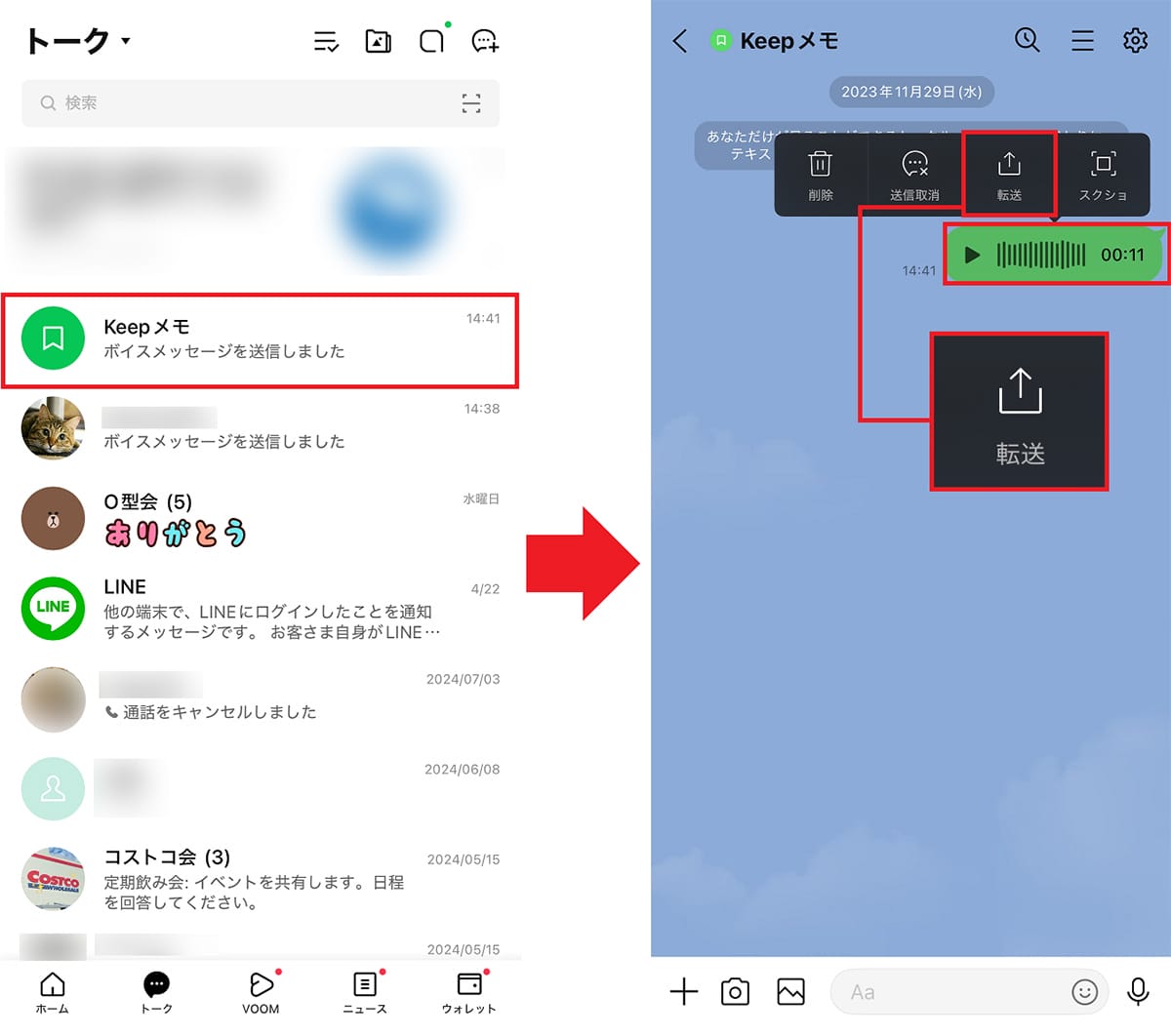
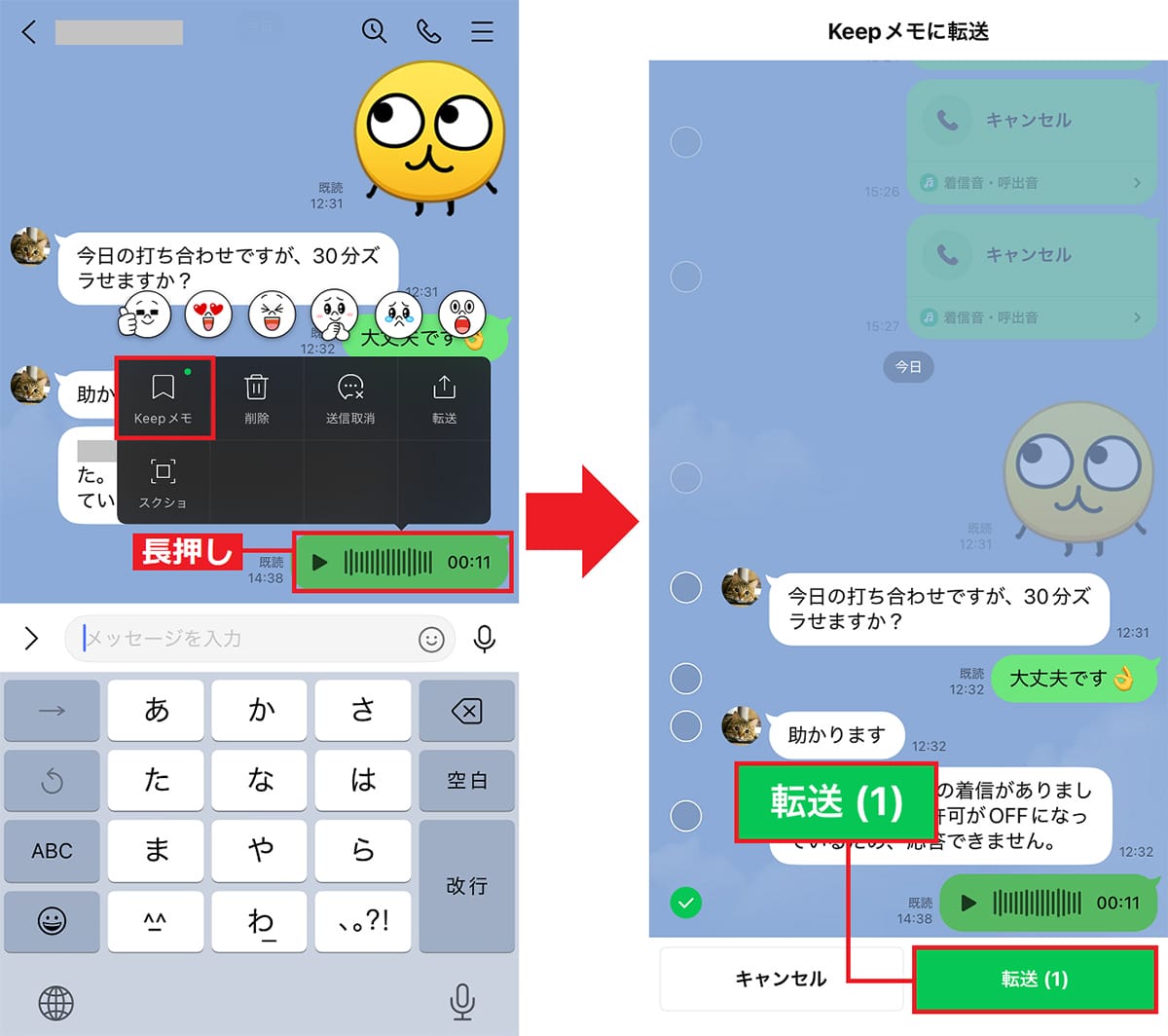
1. トーク画面で保存したいボイスメッセージを長押しする
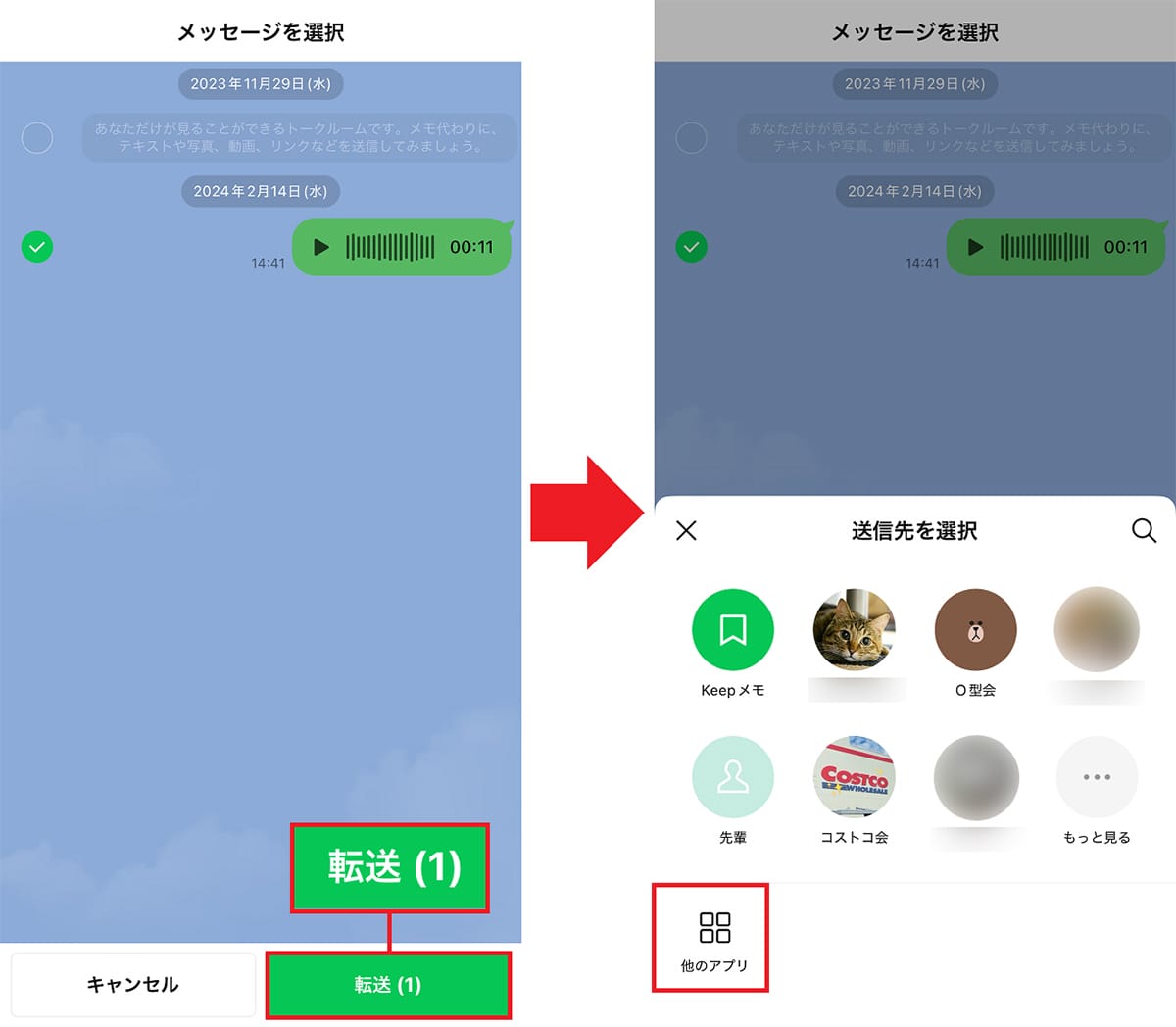
2. 表示されたメニューから「転送」をタップする
3. 画面右下の共有アイコン(上向き矢印)をタップする
4. 共有シートから「“ファイル”に保存」を選択し、保存先(iCloud Driveまたは「このiPhone内」)を指定して保存完了
保存された音声は通常「m4a」形式で保管され、「ファイル」アプリからいつでも高音質で再生できます。さらに自身専用のメモ帳として使える「Keepメモ」に転送しておけば、LINEアプリ内での一時的なアクセス性も保てます。
【Android編】ボイスメッセージをスマホ本体やGoogleドライブへ保存する方法
Android端末でも、共有メニューを経由することで端末内のストレージやGoogleドライブへダイレクトに音声を退避できます。
OSのバージョンや端末メーカー(Galaxy、Pixel、Xperiaなど)によって多少の文言差異はありますが、基本的な導線は共通しています。
【Androidでの保存ステップ】
1. トークルームで該当のボイスメッセージを長押し
2. メニューから「他のアプリで共有」または「転送」を選択
3. アプリ一覧から「Googleドライブ」や「ファイルマネージャー(Files by Googleなど)」を選択
4. 保存先フォルダを指定して保存を実行
保存先がどこか迷った場合は、端末標準のファイル管理アプリを開き、「ダウンロード」または「Audio(音声)」フォルダ内を確認すると、保存した音声ファイルを見つけ出せます。
【PC・変換】LINE音声ファイルをmp3変換してパソコンにダウンロードする裏ワザ
「パソコンの作業用フォルダで管理したい」「音声編集ソフトで使いたい」「汎用性の高いmp3形式で保管したい」という場合は、PC版LINEの活用が圧倒的にスムーズです。
WindowsやMac向けのPC版LINEを使用すると、トーク上のボイスメッセージを右クリックするだけで、ワンクリックでPCローカルへ直接ダウンロードできます。
【PCでの抽出・mp3変換の流れ】
1. PC版LINEで該当のトークルームを開く
2. ボイスメッセージ横のメニューまたは右クリックから「名前を付けて保存」を選択
3. 任意のフォルダに保存(初期形式は主にm4aまたはaudファイル)
4. 必要に応じて、無料のファイル変換ツールやオンラインコンバーターを利用して「mp3形式」に変換
mp3に変換しておけば、古いオーディオプレーヤーや他社製スマートスピーカーなど、再生環境を選ばず自由にライブラリ化できます。
【画面録画・転送】保存できない場合の代替策と相手バレの真相
通信エラーやアプリの一時的な不具合によって長押しメニューからの保存がうまくいかない場合、最終手段として極めて有効なのが「画面録画(スクリーンレコード)機能」です。
iPhoneの「画面収録」やAndroidの「スクリーンレコード」を起動し、マイク入力をオフにした状態で端末のシステム音声を録画開始。そのままLINEのボイスメッセージを再生すれば、動画(mp4等)として音声ごと丸ごと記録できます。動画から音声のみを抽出する無料アプリを使えば、後から音声ファイルとして再保存することも容易です。
なお、ボイスメッセージを端末保存したり、Keepメモや別アプリへ転送したりしても、送信元の相手に通知が届いてバレることは一切ありません。スクリーンショット撮影と同様、相手側に気付かれる心配なく安全に作業を進められます。
【LINEボイスメッセージの保存】に関するよくある質問(FAQ)
Q1:ボイスメッセージを保存しようとするとエラーが出る原因は?
A1:主な原因は「すでに保存期間が過ぎている」「端末の空きストレージ容量が不足している」「LINEアプリのバージョンが古い」の3点です。期限切れの場合は復元が不可能なため、今後は受信後すぐの保存をおすすめします。
Q2:保存した音声ファイルはどこにありますか?
A2:iPhoneの場合は標準の「ファイル」アプリ(iCloud Driveまたは「このiPhone内」)、Androidの場合は「Files」などのファイル管理アプリ内の「Download」や「Audio」フォルダに格納されています。
Q3:LINE Keepが使えなくなりましたが、もうLINE内には残せませんか?
A3:自分だけのトークルームである「Keepメモ」に転送すれば、トーク一覧から手軽に呼び出すことは可能です。ただしKeepメモ上でも長期間放置すると消去されるリスクがあるため、最終的には端末本体やクラウドへの保存が安全です。
まとめ:大切な音声メッセージを永久保存するためのチェックリスト
声のメッセージには、テキストでは伝わらない感情や空気感がそのまま宿っています。それだけに、サーバーの保管期限切れによって突然失われてしまった際のショックは計り知れません。
手元に残したい音声が届いたら、「長押しからファイル共有へ送る」「PC版から保存する」「画面録画でバックアップを取る」という3つの選択肢を頭に入れ、即座に行動へ移すことが鉄則です。大切な人の声や重要な記録をいつでも聴き返せるよう、確実なローカル保存を徹底しましょう。 (出典: line ボイス メッセージ 保存(Yahoo!ニュース))
Webメディアの編集およびコンテンツ作成に従事。正確で質の高い情報発信を心掛けています。
