【2026最新】重いLINEを劇的に軽くする方法!トーク履歴を残す裏ワザ
メッセージの送受信だけでなく、通話や決済、情報収集まで生活のインフラとなったLINE。しかし、毎日のように使っていると「アプリの起動が異常に遅い」「画面がカクついて文字入力が追いつかない」「気づけばスマホ本体のストレージを数十ギガも圧迫している」といったトラブルに直面しがちです。
大切な写真やトーク履歴が消えてしまうのを恐れて、重いまま我慢して使い続けている方も少なくありません。実は、過去のやりとりを一切消すことなく、アプリの動作を劇的に軽くし、スマホの空き容量をごっそり復活させるメンテナンス手順が存在します。2026年最新の環境に合わせた具体的な実践ステップを徹底解説します。
📌 【この記事の重要ポイントまとめ】
- 要点1:LINEが重くなる主因は、一時保存された「キャッシュ」や自動受信された写真・動画の蓄積にある。
- 要点2:アプリ内の「キャッシュ削除」を行えば、トーク履歴やアルバムの写真はそのままで数GB単位の容量削減が可能。
- 要点3:メディアの自動ダウンロードをオフにし、定期的な再起動を行うことで、軽快な動作を長期維持できる。
【原因究明】なぜLINEは重くなるのか?スマホ容量を圧迫する最大の元凶
LINEが徐々に重くなっていく根本的な理由は、アプリが日々の通信をスムーズに行うために端末内へ自動保存している「キャッシュデータ」と「メディアファイル」の肥大化にあります。
タイムライン(VOOM)で流れてくるショート動画や、友だちから送られてきた高解像度写真、スタンプのプレビューデータなどは、一度表示されると端末の見えない領域に一時データとして蓄積されます。これが数カ月、数年と積み重なることで、本来数百メガバイト程度のはずのLINEアプリが、10GB〜30GBを超える巨大データへと膨れ上がってしまうのです。
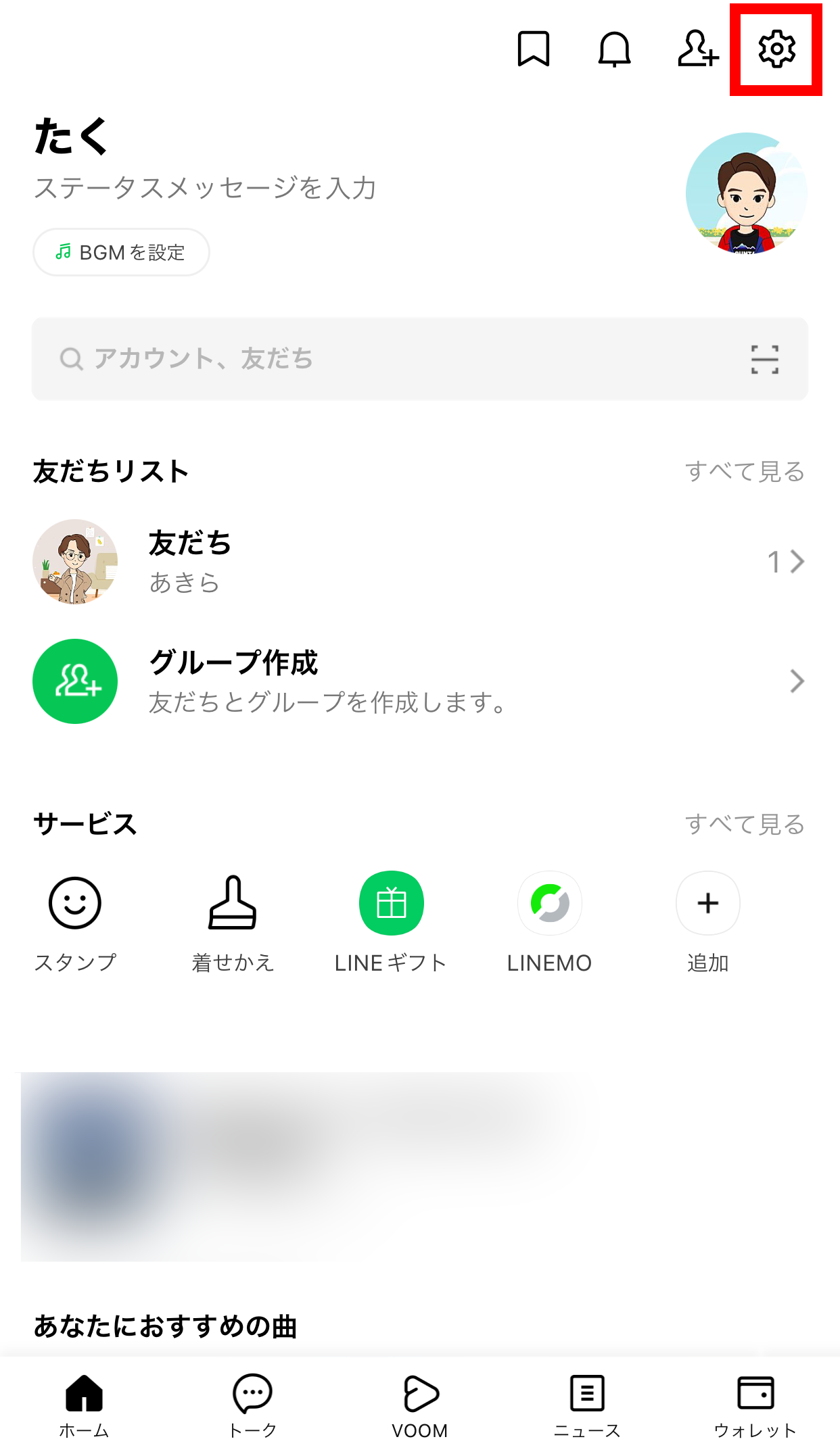
まずはご自身のスマホでどれほど容量を食っているのか、LINEストレージ使用量の確認を行いましょう。LINEアプリ右上の設定(歯車マーク)から「トーク」>「データの削除」へ進むと、キャッシュや写真、ボイスメッセージがそれぞれどれだけ容量を消費しているか一目で把握できます。
【安全・簡単】トーク履歴を消さずに劇的にLINEを軽くするキャッシュ削除のやり方
「LINEを軽くしたいけれど、友だちとの大切なトーク履歴が消えるのは絶対に困る」という方に最もおすすめなのが、キャッシュデータの削除です。キャッシュはあくまで表示を速くするための一時データに過ぎないため、削除してもテキストメッセージ、写真アルバム、Keepに保存したデータなどは一切消えません。
キャッシュ削除の具体的な手順は以下の通りです。
【LINEアプリ内でのキャッシュ削除手順】
1. LINEの「ホーム」画面右上にある設定(歯車アイコン)をタップ
2. メニュー内の「トーク」を選択
3. 画面下部の「データの削除」をタップ
4. 「キャッシュ」の右側に表示されている「削除」ボタンをタップ
これだけで、数GB分の不要なデータが一瞬で消去され、アプリの読み込み速度が大幅に改善します。なお、キャッシュを消した直後はスタンプや画像の初回読み込みにわずかな時間がかかる場合がありますが、一度表示されれば元通りの速度で動作します。
【iPhone/Android別】ストレージ容量をゴッソリ減らす不要データ削除手順
キャッシュを削除してもまだ容量不足が解消されない場合は、OS別の深い階層にある不要な一時ファイルの整理に踏み込みましょう。iOSとAndroidでは内部のファイル管理システムが異なります。
◆ iPhone(iOS)で容量を減らす場合
iPhone本体の設定アプリから「一般」>「iPhoneストレージ」>「LINE」の順に開きます。ここで「書類とデータ」のサイズが異常に大きい場合、個別トークルーム内の古い添付ファイルが溜まっています。頻繁に動画やPDFファイルをやり取りするグループトークを開き、右上のメニューから「その他」>「データの削除」で、期限切れになった不要な写真・動画ファイルのみを手動削除するのが極めて有効です。
◆ Androidで容量を減らす場合
Android端末の設定アプリから「アプリ」>「LINE」>「ストレージとキャッシュ」を開きます。ここから「キャッシュを消去」を実行することで、OSレベルで保持されているシステムキャッシュを完全にクリアできます。※隣にある「ストレージを消去(データを消去)」を押すとアカウント情報まで初期化されてしまうため、必ず「キャッシュを消去」を選んでください。
【写真・動画・アルバム】知らずに溜まるメディアデータを整理して空き容量を増やす
トークルームで直接送受信された写真や動画は、放置していると端末のストレージを激しく圧迫します。これを防ぎ、スマホストレージの空き容量を増やすための必須テクニックが2つあります。
1つ目は、「写真・動画の自動ダウンロードをオフ」にすることです。設定メニューの「写真と動画」から「写真自動ダウンロード」や「動画自動再生」を無効化(Wi-Fi接続時のみ、または常にオフ)に設定してください。これにより、興味のない動画が勝手に高画質で保存されるのを完全に防ぐことができます。
2つ目は、残しておきたい写真をトーク画面に放置せず、「アルバム機能」へ保存することです。アルバムに保存された写真はLINEのクラウドサーバー側で管理されるため、端末本体のストレージを消費しません。必要な思い出はアルバムに移し、トークルーム側の元データは定期的に削除するのが、容量を常にスマートに保つプロの運用術です。
【緊急対処】LINEが開かない・クラッシュして起動しないときの即効リセット策
「LINEをタップしても真っ暗な画面のまま落ちる」「起動画面から先に進まない」といった緊急事態に陥った場合、単なるデータ容量の問題だけでなく、メモリのエラーやアプリの一時的な不整合が疑われます。慌ててアプリをアンインストールする前に、以下の即効リセット策を順番に試してください。
1. スマホ本体とアプリの完全再起動
バックグラウンドで起動しているLINEアプリをタスクキル(上スワイプで完全終了)し、スマホ本体の電源を再起動します。端末のRAM(作業メモリ)がリフレッシュされ、競合していたプロセスが解消されます。
2. アプリとOSの最新バージョン確認
App StoreやGoogle PlayストアでLINEの最新アップデートが配信されていないか確認します。古いバージョンのままOSの自動更新が行われると、互換性の問題で起動不可に陥るケースが頻発しています。
3. 通信環境の切り替え
Wi-Fiの認証エラーや通信制限によって起動時の認証サーバー接続がタイムアウトしているケースもあります。Wi-Fiを一度オフにしてモバイル通信に切り替える、あるいは機内モードのオン・オフを試してください。
【LINEを軽くする方法】に関するよくある質問(FAQ)
Q1:LINEのキャッシュを削除すると、写真やトーク履歴は本当に消えませんか?
A1:消えません。キャッシュ削除で消えるのは「一時的な読み込みデータ」のみです。送受信したメッセージテキスト、アルバムやKeepに保存した画像、友だちリストなどはすべてそのまま残ります。ただし、トークルームに直接貼られた写真で保存期間が過ぎているものは再読み込みできなくなるため、大切な写真は事前にアルバムや端末へ保存しておきましょう。
Q2:グループトーク内の不要なデータを個別に消すことはできますか?
A2:可能です。特定のトークルームを開き、右上のメニュー(三本線)>「その他」>「データの削除」を選択すれば、そのトークルーム内にある写真、動画、ボイスメッセージ、ファイルデータを選んで個別に削除できます。
Q3:月にどれくらいの頻度でメンテナンスするのが理想ですか?
A3:写真や動画の送受信頻度にもよりますが、月に1回程度のキャッシュ削除を推奨します。月末など定期的なタイミングを決めてキャッシュクリアを行うだけで、動作の重さやストレージ圧迫に悩まされることがなくなります。
まとめ:日頃の簡単メンテナンスで快適なLINE環境をキープしよう
LINEの動作が重くなったり容量を圧迫したりするトラブルは、仕組みさえ理解していれば誰でも数分で解決できます。ポイントは、「トーク履歴を残したままキャッシュを削除する」「メディアの自動ダウンロードを停止する」「大切な写真はアルバムで管理する」の3点です。
重いアプリを放置したまま使い続けると、バッテリーの異常消費やスマホ全体のパフォーマンス低下にもつながります。動作のカクつきを感じたら、まずは設定画面からキャッシュのクリアを実行し、軽快でストレスのないコミュニケーション環境を取り戻してください。 (出典: line 軽く する 方法(Yahoo!ニュース))

/r/articles/128942/17077475_1689129903_011633300_0_1200_888.jpeg)
テクノロジーやライフスタイル領域を中心に執筆活動を行っています。趣味は写真撮影と旅行です。
