スマホのデフォルトとは?勝手に開く原因と標準設定の戻し方を徹底解説
LINEで届いたリンクをタップした瞬間、普段使っていないブラウザが勝手に立ち上がったり、PDFファイルを開こうとしたら意図しないアプリが起動して困惑した経験はないだろうか。画面上に現れる「デフォルト」という言葉に、何となく難しさを感じてそのままにしているユーザーは少なくない。
スマートフォンにおける「デフォルト」は、日々の操作スピードやストレスを左右する極めて重要な基盤機能だ。仕組みと変更手順、そしてトラブル時の戻し方を把握しておけば、手元の端末は劇的に使いやすくなる。本稿では、日常の小さなストレスを解消するための実践的な設定テクニックを網羅して解説する。
📌 【この記事の重要ポイントまとめ】
- 要点1:「デフォルト」とは端末やOSにあらかじめ指定された「標準・初期設定」であり、リンクやファイルを開く主軸アプリを指す。
- 要点2:意図しないアプリが勝手に起動する原因は「常時起動」の許可にあり、設定画面から個別に起動割り振りの解除・再選択が可能。
- 要点3:特定アプリの標準割り当て解除と、端末全体のデータを消去する「本体初期化(フルリセット)」は全く別物であるため混同に注意が必要。
【基礎知識】スマホの「デフォルト」とは?本来の意味と仕組みを解剖
IT分野におけるデフォルト値の意味は、「特別な指定がない場合に自動的に適用される初期値や標準状態」を指す。英語の「default(債務不履行、怠慢)」から転じ、「ユーザーが何もしなくてもシステム側が最初から選んでいる標準動作」という意味で定着した。
スマートフォンにおけるデフォルトは、主に以下の2つの場面で機能している。
1つ目は、Webページを開く「ブラウザ」やメールを作成する「メーラー」、地図を表示する「マップ」など、主要な動作を担当するスマホデフォルトアプリ設定だ。2つ目は、画面の明るさや音量、フォントサイズなど、工場出荷時に設定されているシステム初期値である。
リンクを踏んだときに「Safari」や「Google Chrome」が自動的に立ち上がるのは、OS側でそのブラウザが標準設定として紐付けられているためだ。この優先順位を好みに合わせてカスタマイズすることが、快適なスマホ環境を作る第一歩となる。
勝手にアプリが開く原因はこれ!「デフォルト起動」の罠と真相
「以前は毎回どのアプリで開くか聞かれていたのに、いつの間にか特定のアプリで固定されてしまった」「AmazonやYouTubeのリンクを踏むと、ブラウザではなく使いにくい別アプリが立ち上がる」というトラブルは頻発している。
この現象の真相は、ポップアップ表示された選択肢で無意識に「常にこのアプリで開く(常時)」を選択してしまったことにある。OSはユーザーが一度明示的に「常に許可」を与えると、それをデフォルト起動の命令として内部に記録する。
この自動割り当て機能自体は操作をスムーズにするための親切設計だが、別のアプリをメインに使いたくなった場合には足かせとなる。意図しない挙動が発生した際は、後述するアプリのデフォルト起動解除を行うことで、いつでも元の選択可能な状態へ戻すことができる。
【2026年最新スマホ設定ガイド】iPhone・Android別デフォルトアプリの変更手順
現在のiOSおよびAndroidでは、ユーザー自身が主要機能を担う標準アプリを自在に切り替えられる柔軟な設計が標準化されている。端末ごとの具体的な標準ブラウザ設定変更方法および関連項目の手順を整理した。
【iPhone(iOS)の場合】
iOSでは、設定メニューから各アプリの項目にアクセスして標準設定を変更する。
1. ホーム画面から「設定」を開く。
2. 下へスクロールし、デフォルトにしたいブラウザ(ChromeやEdgeなど)をタップ。
3. 「デフォルトのブラウザApp」を選択し、希望のアプリにチェックを入れる。
※メールアプリを変更したい場合も同様に、対象のメールアプリ項目から「デフォルトのメールApp」を変更する。
【Androidの場合】
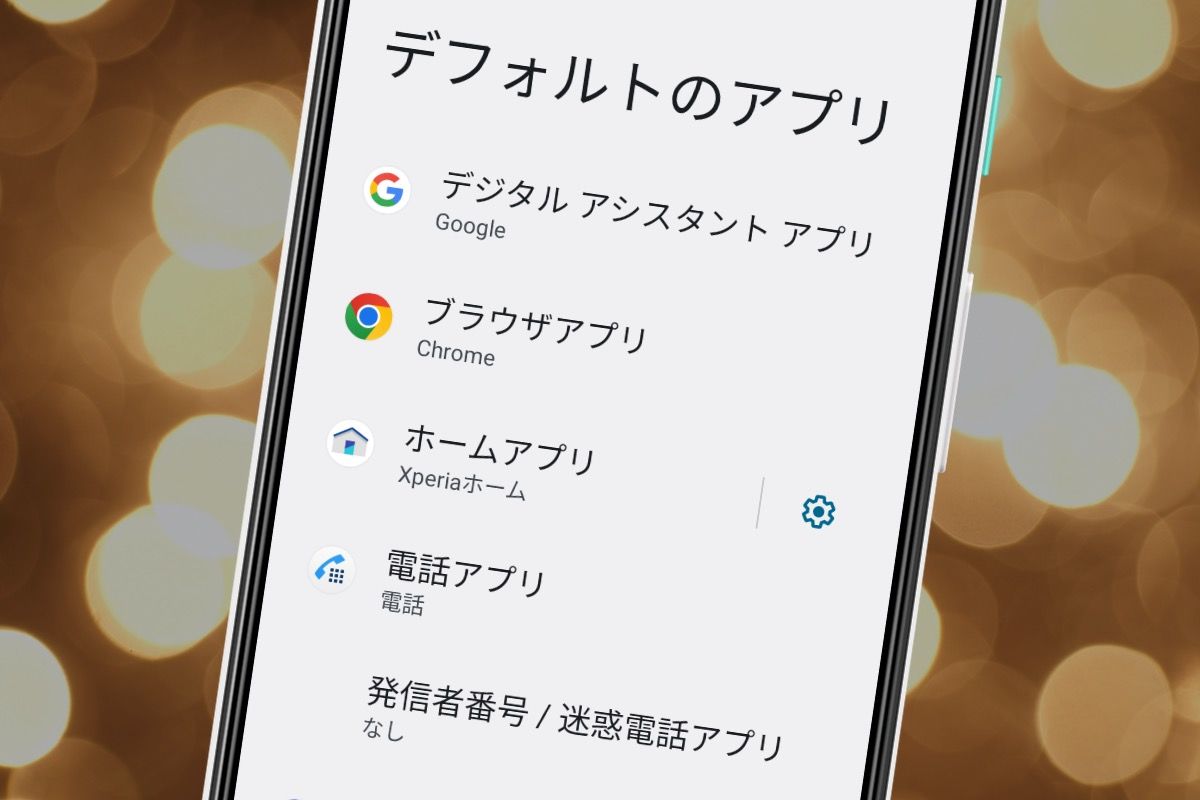
Androidは、設定内の専用ハブから一括でAndroidデフォルトアプリ解除や変更が行える。
1. 「設定」から「アプリ」を選択。
2. 「デフォルトのアプリ」をタップ。
3. 「ブラウザアプリ」「アシスタントアプリ」「ホームアプリ」など、変更したいカテゴリーを選択して切り替える。
なお、複数アカウントを運用している場合は、あらかじめメインで同期させるデフォルトアカウント設定をGoogleやApple ID側で整えておくと、データ共有の不整合を防ぎやすい。
意図しない動作をリセット!デフォルト設定の戻し方とアプリの起動解除
「特定のリンクを開いたときに固定されてしまった挙動だけをリセットしたい」というケースでは、アプリ全体の再インストールを行わなくても、ピンポイントでデフォルト設定の戻し方を実行すれば解決する。
Androidで特定のデフォルト起動を解除する手順:
1. 「設定」>「アプリ」>「すべてのアプリを表示」から、勝手に起動してしまうアプリを選択。
2. アプリ情報画面内の「デフォルトで開く」をタップ。
3. 「デフォルトの設定を消去」または「対応リンクを開く」のスイッチをオフにする。
これにより、次回リンクをタップした際に「どのアプリで開きますか?」という確認画面が再び表示されるようになる。iPhoneの場合は特定リンクの起動解除がOSレベルで厳密に制御されているため、iPhoneデフォルトブラウザ変更で別アプリを再指定するか、該当アプリを一度アンインストールして再導入するのが最も確実な対処法となる。
【要注意】「スマホ初期設定」と「リセット(初期化)」の決定的な違い
「デフォルトに戻す」という言葉を扱う際、最も警戒しなければならないのが操作の取り違えだ。設定項目の中には、単なる機能のリセットと、端末全体のデータを消去する致命的なコマンドが混在している。
スマホ初期設定とリセットの違いを正しく理解しておく必要がある。
・設定のリセット(デフォルトに戻す): Wi-Fiの接続情報、Bluetoothのペアリング、アプリの通知許可やデフォルト関連付けなどのみを工場出荷時の初期値に戻す操作。写真や連絡先、LINEのトーク履歴などの個人データは消去されない。
・スマホの初期化手順(フルリセット): 「すべてのコンテンツと設定を消去」などを実行し、端末を完全に工場出荷時の真っ新な状態に戻す操作。写真、アプリデータ、アカウント情報を含むすべての内部ストレージが完全に消去される。
デフォルトに戻す注意点として、不具合解消のために「リセット」メニューを開く際は、自分が実行しようとしている項目が「設定値のリセット」なのか「端末全体の完全初期化」なのかを必ず確認しなければならない。万が一に備え、どのような設定変更であってもクラウドやPCへの事前バックアップは必須だ。
【デフォルト と は スマホ】に関するよくある質問(FAQ)
Q1:デフォルトアプリを変更すると、これまで保存していたデータは消えますか?
A1:データが消えることはない。デフォルト設定の変更は「どのアプリを優先的に起動するか」という割り当てを切り替えるだけの操作であり、ブラウザのブックマークやアプリ内の保存データが削除される心配はない。
Q2:アプリを開くたびに「1回のみ」「常に」と聞かれて面倒な場合はどうすればいい?
A2:毎回決まったアプリを使いたい場合は「常に」を選択すれば次回以降は確認画面が出なくなる。もし後から別のアプリに変えたくなった場合でも、設定メニューからいつでも解除が可能だ。
Q3:勝手にデフォルト設定が変わってしまうことがあるのはなぜ?
A3:新しいアプリをインストールした際、初期起動時のポップアップで誤って「標準として設定」を許可してしまったケースや、OSの大型アップデートに伴いシステム側の標準割り当てが再構成されたケースが主な要因だ。
まとめ:デフォルト設定を制してスマホを思い通りに操る
スマートフォンのデフォルト機能は、決してブラックボックスではない。「何となく不便だが仕方のないもの」と放置せず、標準ブラウザや起動リンクを用途に合わせて整えるだけで、毎日の端末操作にかかる余計な手間やストレスは劇的に削減される。
万が一設定を誤っても、個別の解除手順を踏めば何度でもやり直すことができる。自分の利用スタイルに合わせた最適なデフォルト環境を構築し、快適なデジタルライフを手に入れてほしい。 (出典: デフォルト と は スマホ(Yahoo!ニュース))

毎日更新されるトレンド情報を分析・発信中。役立つ裏技やおすすめ情報を分かりやすく紹介します。
