【2026年最新】無印良品電卓の使い方|税率10%変更やGT機能を徹底解説
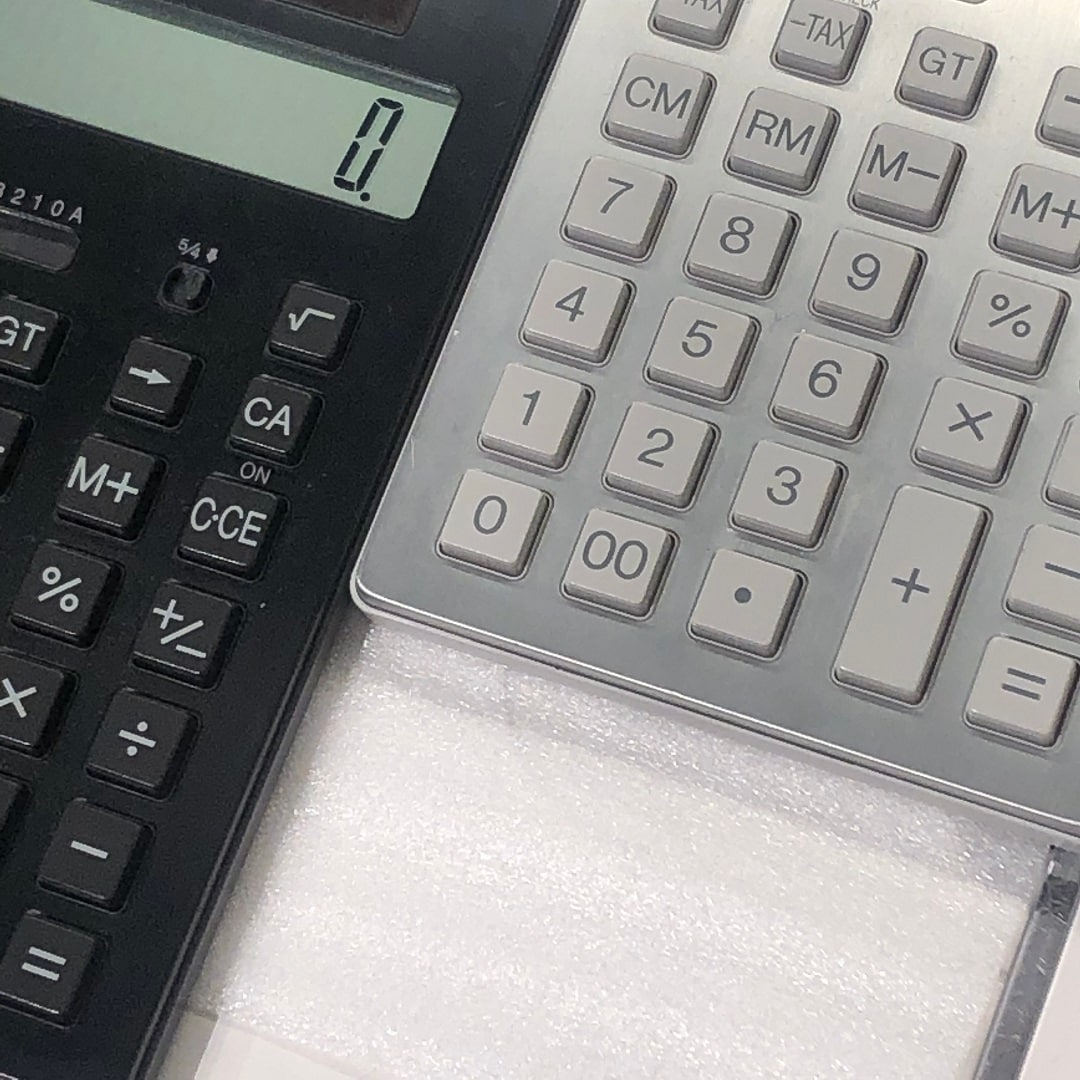
無印良品の電卓は、無駄を削ぎ落としたミニマルなアルミボディや視認性に優れた美しいデザインで、デスクワーカーから店舗スタッフまで幅広い層に愛用されています。しかし、シンプルさを極めたデザインゆえに本体へ操作ガイドがほとんど印字されておらず、「税率の変更方法がわからない」「GT(グランドトータル)やメモリ機能の使い方が掴めない」「取扱説明書を捨ててしまって設定のリセットができない」といった戸惑いの声が後を絶ちません。
特に消費税率の変更や複数商品の合算処理、小数点以下の端数処理などは、一度設定手順を覚えてしまえば日常の計算業務を大幅に効率化できます。本記事では、無印良品の電卓(アルミ12桁・標準モデル等)における税率設定の変更手順から、実務で役立つGT・メモリ・ルート計算の裏技、トラブル時のリセットや電池交換の手順まで、編集部が実機検証を交えて分かりやすく解説します。
📌 【この記事の重要ポイントまとめ】
- 要点1:税率10%への変更は「AC」→「税率設定(または%キー長押し)」→「10」→「税率設定」の4ステップで完了する。
- 要点2:GT機能やメモリ機能(M+/M-)の挙動の違いを理解することで、見積書作成や複数商品の小計・総計計算がスムーズになる。
- 要点3:説明書を紛失した場合でも公式サイトからPDFを閲覧可能であり、裏面リセットボタンや電池交換(LR44等)で大半のエラーは自己解決できる。
【税率変更】無印良品電卓の税率設定を10%・8%へ変更する完全手順
無印良品の電卓を購入した直後や、電池交換後に初期化された際、最も多くの人が直面するのが税率設定の再登録です。「税込」キーを押しても意図しない税率(5%や8%の初期値)で計算されてしまう場合は、下記の手順で設定を上書き更新します。
無印良品で展開されている「電卓 12桁(アルミ・シルバー/ホワイト/ブラック)」などの主要モデルにおける税率10パーセント設定の基本操作は以下の通りです。
【税率10%の設定手順】
1. 「AC(オールクリア)」キーを1〜2回押し、画面の数値を「0」にする。
2. 「税率設定」(または「%/SET」キー)を画面の「TAX」「%」が点滅するまで長押し(約2〜3秒)する。
3. テンキーで「10」(軽減税率適用の場合は「8」)を入力する。
4. 再び「税率設定」(または「%/SET」キー)を押して確定させる。
5. 画面に「10 %」と表示されれば登録完了。
設定完了後、試しに「1000」と入力して「税込」キーを押し、画面に「1100」と表示されるかテストしてください。飲食店や食料品関連の計算で軽減税率(8%)を頻繁に扱う場合は、同様の手順で数値を「8」に設定することで即座に変更できます。

【応用技】GT機能・メモリ機能・ルート(√)計算の実務活用術
日常の単純計算だけでなく、請求書作成や予算管理で重宝するのが各種ファンクション機能です。キーの役割を正しく把握することで、電卓の作業スピードは劇的に向上します。
1. GT(グランドトータル)機能の使い方
無印 電卓 GT 使い方で最も重要なのは、「=(イコール)」を押した計算結果が自動的に累計加算される仕組みを把握することです。
例えば「単価500円×3個=1,500円」と「単価800円×2個=1,600円」を計算し、最後に「GT」キーを1回押すだけで、合算された総額「3,100円」が一発で画面に呼び出されます。メモ用紙に途中の計算結果を書き留める必要がありません。GTの記憶を消去したい場合は、「GT」キーを2回続けて押すか、「AC」キーを押すことでクリアされます。
2. メモリ機能(M+/M-/MR/MC)の活用法
GT機能が単純な加算合計であるのに対し、途中で減算(引き算)を挟みたい場合に必須となるのが無印良品 電卓 メモリ機能です。
・「M+」:画面の数値を独立メモリに加算する
・「M-」:画面の数値を独立メモリから減算する
・「MR(メモリリコール)」:メモリに蓄積された現在の合計値を呼び出す
・「MC(メモリクリア)」:メモリの内容を完全に消去する(※一部機種の「MRC」キーは1回押しで呼び出し、2回押しで消去)
3. ルート(√)計算と小数点設定(ラウンドセレクター)
建築資材の計算や統計データの処理などで使われる無印良品 電卓 ルート計算は、数値を入力した後に「√」キーを押すだけで瞬時に平方根が算出されます(例:「9」→「√」=「3」)。
また、12桁モデルの上部に搭載されているスライドスイッチ(無印良品 電卓 小数点設定)は、端数処理のルールを決定する重要なパーツです。
・F(フローティング):小数点を固定せず、桁数の許す限り自然に表示する(通常業務に推奨)
・4・3・2・0:指定した小数点以下の桁数に固定する
・A(アドモード):入力した数値の末尾2桁を自動的に小数点以下として扱う(外貨計算等に使用)
・切り上げ(↑)・四捨五入(5/4)・切り捨て(CUT):端数が生じた際の処理方法を指定
【トラブル解決】説明書の紛失・リセット方法・電池交換の手引き
「液晶の文字が薄くなった」「変な数字が固定されて消えない」といったトラブルに見舞われた際、無印良品 電卓 説明書が手元になくても、以下のメンテナンス手順で復旧が可能です。
1. 本体リセット(初期化)の手順
電卓の挙動がフリーズしたり、誤った設定がクリアできなくなったりした場合は、本体裏面にある小さな丸穴(RESETと刻印されたピンホール)を、クリップの先端やつまようじで軽く1回押してください。内部データが初期化され、購入時の状態に戻ります。
2. 電池交換の方法と電池規格
無印良品の電卓はソーラーパネルと内蔵ボタン電池(LR44またはLR1130など機種により異なる)の併用式です。光が当たらない場所で画面が極端に薄くなる場合は電池の寿命です。裏蓋の精密ネジをプラスドライバーで外し、指定のボタン型酸化銀電池/アルカリボタン電池を極性(+/−)に注意して交換してください。
3. 公式マニュアル(PDF)の確認先
無印良品の公式ネットストア内「取扱説明書ダウンロード」ページでは、歴代の電卓製品のPDF説明書が型番別(MJ-CRX12、MJ-CE12Aなど)に無料公開されています。本体背面に印字されている型番を確認してアクセスすることで、いつでも正確な操作仕様を確認できます。

【2026年最新比較】無印良品電卓の主要モデルとスペック検証
無印良品で展開されている電卓シリーズについて、実用性とデザイン性の観点からスペックと特徴を比較整理しました。
| モデル名称 | 主な仕様・桁数 | 機能面の特徴 | 編集部の見解・おすすめ用途 |
|---|---|---|---|
| 電卓 12桁(アルミ) | 12桁表示 / ソーラー+電池 / アルミ天板 | 税計算、GT、独立メモリ、端数処理セレクター完備 | 高級感と実用性のバランスが最高峰。デスク据え置き・経理実務に最適。 |
| 電卓 12桁(樹脂・白/黒) | 12桁表示 / ソーラー+電池 / ABS樹脂 | 税計算、独立メモリ、早打ち対応(2キーロールオーバー) | 軽量で扱いやすく、店舗レジ横や自宅の家計簿用に抜群のコスパを誇る。 |
| 電卓 8桁 / 10桁(ミニ・カード型) | 8〜10桁表示 / ソーラー併用 / 薄型コンパクト | 基本四則演算、パーセント計算、簡易税率計算 | 胸ポケットやペンケースに入るサイズ。出張や外回り営業向け。 |
【実態検証】利用者の生の声と現場目線で見えたリアルな評価
ネット上の口コミやSNS、知恵袋等のコミュニティにおける無印良品 電卓 評判を調査すると、デザイン性の高さに対する圧倒的な支持と、一部の操作感に関するリアルな意見が確認できます。
高評価として目立つ点:
・「デスクの上に置いてあるだけでインテリアとして整って見える」
・「アルミモデルの剛性感とサラサラした手触りが心地よい」
・「フォントが一般的な電卓特有の角張ったものではなく、無印らしい洗練された数字で見やすい」
注意点・現場の課題として挙がる点:
・「液晶のチルト(角度調整)機構がないため、照明の反射で見えにくい角度がある」
・「キータッチがカシオやキヤノンの本格プロ仕様簿記電卓と比べると、やや浅くパタパタした打鍵音になる」
・「早打ちを極めるプロの経理実務では、配列の慣れが必要」
道具としての美しさと日常用途での使い勝手は極めて高水準ですが、簿記検定1級や税理士試験のような超高速タイピングを要する場では、専門メーカーのヘビーデューティー機と使い分けられている実態が伺えます。
一般に知られていない盲点とネットの誤解
電卓の挙動に関してネット上で頻繁に見られる誤解として、「数字が突然ゼロに戻る」「キーを押しても反応しない」という不具合報告があります。
この多くは故障ではなく、オートパワーオフ(自動電源オフ機能)による仕様です。無印良品の電卓は無操作状態が約7〜10分続くと、省エネのため自動的に液晶が消灯します。また、長期間引き出しの奥など暗所に保管していた場合、ソーラーパネルが受光できず内蔵電池も放電しているケースが大半です。太陽光やデスクライトの直下に数分当ててから「AC」を押すことで正常に復帰します。
【プロの結論】おすすめできる人・慎重になるべき人の判断基準
【無印良品の電卓を選ぶべき人】
・デスク周りのノイズを減らし、ミニマルで統一感のある作業空間を作りたい人
・見積もり作成、店舗での接客計算、在宅ワークでの日常計算がメインの人
・アルミの上質な質感や、飽きのこないシンプルなプロダクトを好む人
【購入に慎重になるべき人】
・簿記検定の受験生や公認会計士など、ミリ秒単位の早打ちと深いキーストロークを求める人
・液晶画面を大きく手前に立ち上げて角度調整したい人(チルト機能必須の人)
【無印 電卓 使い方】に関するよくある質問(FAQ)
Q1:税率設定モードに入れません。「%」を長押ししても画面が点滅しない原因は何ですか?
A1:一度「AC」を押して画面を「0」クリアにしてから長押ししてください。計算途中の数値がメモリに残っていると設定モードへ移行できません。それでも反応しない場合は、裏面のリセットボタンをピンで押してから再度試してください。
Q2:四則演算の優先順位(掛け算・割り算が先)は自動で計算されますか?
A2:無印良品の標準的な電卓は一般的な事務用電卓と同じ「入力順計算方式」です。「1 + 2 × 3」と入力すると「9」になります。掛け算を優先させたい場合は「2 × 3 = 6」を計算してから「+ 1」とするか、メモリ機能(M+)をご活用ください。
Q3:画面に「E」と表示されてキーが効かなくなりました。壊れましたか?
A3:これは「エラー(桁あふれ)」表示です。12桁を超える数値を計算した場合や、ゼロで割り算(例:10 ÷ 0)を行った際に表示されます。「C」または「AC」キーを押すことでエラー状態が解除され、再び通常計算が可能になります。
まとめ:基本機能をマスターしてスマートな計算環境を整えよう
無印良品の電卓は、飾らないミニマルな外観の中に、ビジネス実務に耐えうる充実した計算機能を秘めています。税率の再設定やGT・メモリ機能の仕組みを正しく押さえておくことで、操作の迷いがなくなり、日々の業務効率は大幅に高まります。
説明書が見当たらない場合でも、本記事で紹介したリセット手順やキー操作を活用し、美しいプロダクトの性能を最大限に引き出して快適なワークスペースを整えてください。 (出典: 無印 電卓 使い方(Yahoo!ニュース))
Webメディアの編集およびコンテンツ作成に従事。正確で質の高い情報発信を心掛けています。
