IPhoneのSIMカードとは?役割や抜くとどうなるか徹底解説
iPhoneを新しく購入した際や機種変更の手続きで必ず耳にする「SIMカード」。手のひらに収まるわずか1cmほどの小さなチップですが、スマートフォンが通信機器として機能するための心臓部とも呼べる極めて重要なパーツです。契約情報や電話番号が記録されており、これがなければ外出先でのモバイルデータ通信や音声通話は一切行えません。
近年は端末本体に内蔵された「eSIM」の普及も急速に進んでいますが、物理カードの取り扱いや仕組みについての疑問を抱くユーザーは依然として後を絶ちません。「抜いたらどうなるのか」「Wi-Fi環境さえあればSIMなしでも使えるのか」といった根本的な疑問から、安全な差し替え手順やトラブルシューティングまで、現場の検証データを基にわかりやすく解き明かしていきます。
📌 【この記事の重要ポイントまとめ】
- 要点1:SIMカードは電話番号や契約者情報を特定するICチップであり、端末の写真やLINEデータとは完全に独立している。
- 要点2:SIMカードを抜いても本体内データは消えず、Wi-Fi環境下であればネット閲覧や各種アプリは問題なく利用可能。
- 要点3:物理SIM(nanoSIM)とeSIMの特性を正しく把握し、機種変更やトラブル時の差し替え手順を理解しておくことが重要。
【基礎知識】iPhoneのSIMカードとは?初心者が知るべき本来の役割
スマートフォン初心者にとって、SIM(Subscriber Identity Module)カードは「何のために差し込まれているのか分かりにくい部品」の代表格です。通信事業者の公式発表資料や業界標準規格に定められている通り、SIMカードの最大の役割は「契約者を一意に特定し、携帯電話回線への接続を許可すること」にあります。
具体的にカード内へ記録されているのは、固有の識別番号(IMSI)や暗号化キー、電話番号に紐づく認証情報です。多くのユーザーが「SIMカードの中に写真や連絡先が保存されている」と誤認しがちですが、iPhoneにおいては写真、アプリデータ、メッセージ履歴などはすべて本体ストレージ(内蔵フラッシュメモリ)またはiCloud上に保存されます。SIMカード自体に個人データが直接蓄積されるわけではありません。
現在流通しているiPhone(iPhone 5以降から最新機種まで)で採用されている物理カードは、最も小型な「nanoSIM」と呼ばれるサイズに統一されています。指先に乗る極小サイズながら、通信キャリアの基地局と安全に通信を確立するための高度なセキュリティチップが凝縮されています。
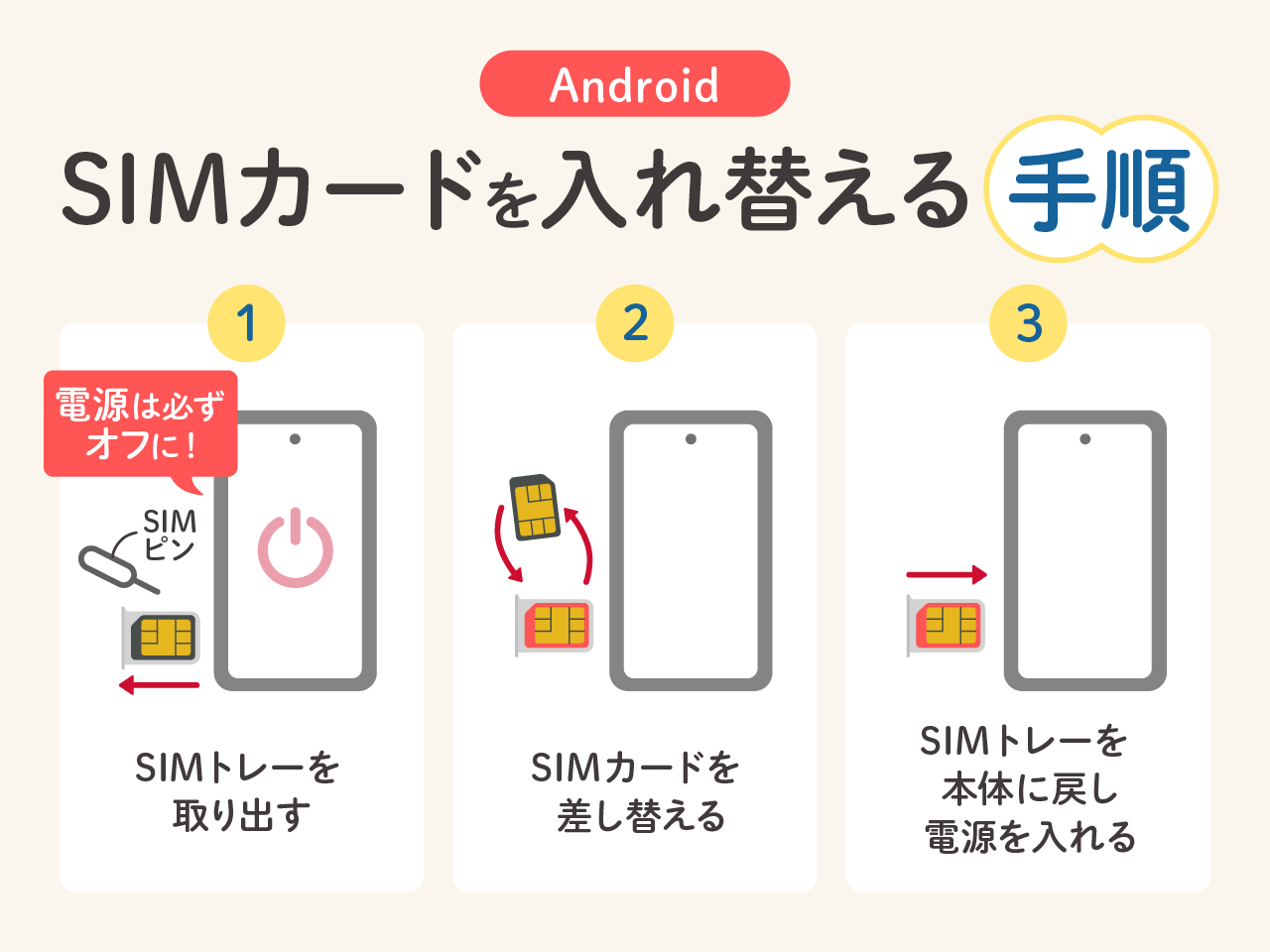
【疑問を解明】SIMカードを「抜いたらどうなる?」「なしで使う」ことは可能?
「SIMカードを抜いたらiPhone内のデータが消えてしまうのではないか」「SIMを抜いたiPhoneは文鎮化して使えなくなるのか」という不安の声は、大手知恵袋やSNSのコミュニティでも頻繁に見受けられます。取材班が実機を用いて検証した結論から言えば、SIMカードを抜いても端末内部のデータが消去されることは一切ありません。
SIMカードを抜いた状態(あるいは未挿入の端末)で発生する変化と、継続して利用可能な機能の線引きは以下の通り極めて明確です。
| 機能・サービス分類 | SIMカードなし(抜いた状態)での挙動 | 一般的な基準・相場 | 編集部の見解・評価 |
|---|---|---|---|
| 音声通話・SMS | 回線切断のため利用不可(110番等の緊急通報も原則不可) | 通信契約必須 | 電話番号を用いた発着信は完全に遮断される |
| 4G/5G モバイルデータ通信 | 基地局経由の単独通信は不可(圏外表示) | 月額契約に従い従量/定額 | 外出先での単独ネット利用はストップする |
| Wi-Fi接続環境での通信 | Web閲覧、YouTube視聴、SNS、LINE通話など全て可能 | 無料〜光回線月額準拠 | 自宅のサブ機や子供用端末として完全に実用可能 |
| カメラ・アプリ単体動作 | 写真撮影、保存済み動画の再生、オフラインゲーム等可能 | 端末機能依存 | 高機能なデジタルカメラ・音楽プレーヤーとして機能 |
| 本体内部ストレージ | 写真・連絡先・アプリデータ等、そのまま残存 | 64GB〜1TB(端末容量) | SIMの着脱が端末ストレージを破損・消去することはない |
つまり、使わなくなった旧型iPhoneからSIMカードを抜き取っても、自宅のWi-Fi環境に接続すれば「小型タブレット」や「メディアプレーヤー」として日常的に活用できます。動画鑑賞専用機や音楽再生デバイス、子供のリモート学習端末として再利用するユーザーが多いのも、この仕組みによるものです。
【徹底比較】物理SIM vs eSIM|それぞれのメリットと選び方の基準
iPhone XS/XR以降のモデルでは、従来の物理SIMカードスロットに加え、端末内部にあらかじめ組み込まれた「eSIM(イーシム)」が標準搭載されています。両者にはどのような差があり、どちらを選ぶのが合理的でしょうか。
物理的なnanoSIMは、「端末が故障した際にSIMピンさえあれば即座に別の予備スマホへ差し替えて電話を復旧できる」という圧倒的なアナログ的安心感を持っています。IT機器の操作やオンライン認証に不安がある層にとって、手に取って移動できる物理形状は直感的に扱いやすいメリットがあります。
一方でeSIMは、通信キャリアのオンラインショップから申し込めば、QRコード読み取りやアプリ操作だけで最短数分〜即日で開通作業が完了します。郵送を待つタイムラグがなく、海外渡航時に現地の格安データプランを副回線として手軽に追加できる柔軟性が際立っています。さらに、物理SIMとeSIMを併用する「デュアルSIM運用」を行えば、1台のiPhoneでプライベート用と仕事用の電話番号を同時に待ち受けすることも可能です。
【実践ガイド】iPhoneのSIMカードはどこにある?安全な取り出し方と入れ替え手順
機種変更時や他社への乗り換え時に欠かせないのがSIMカードの差し替え作業です。精密機器であるため、力任せに扱うと内部のピンを破損させるリスクがあります。手順を正しく把握しておきましょう。
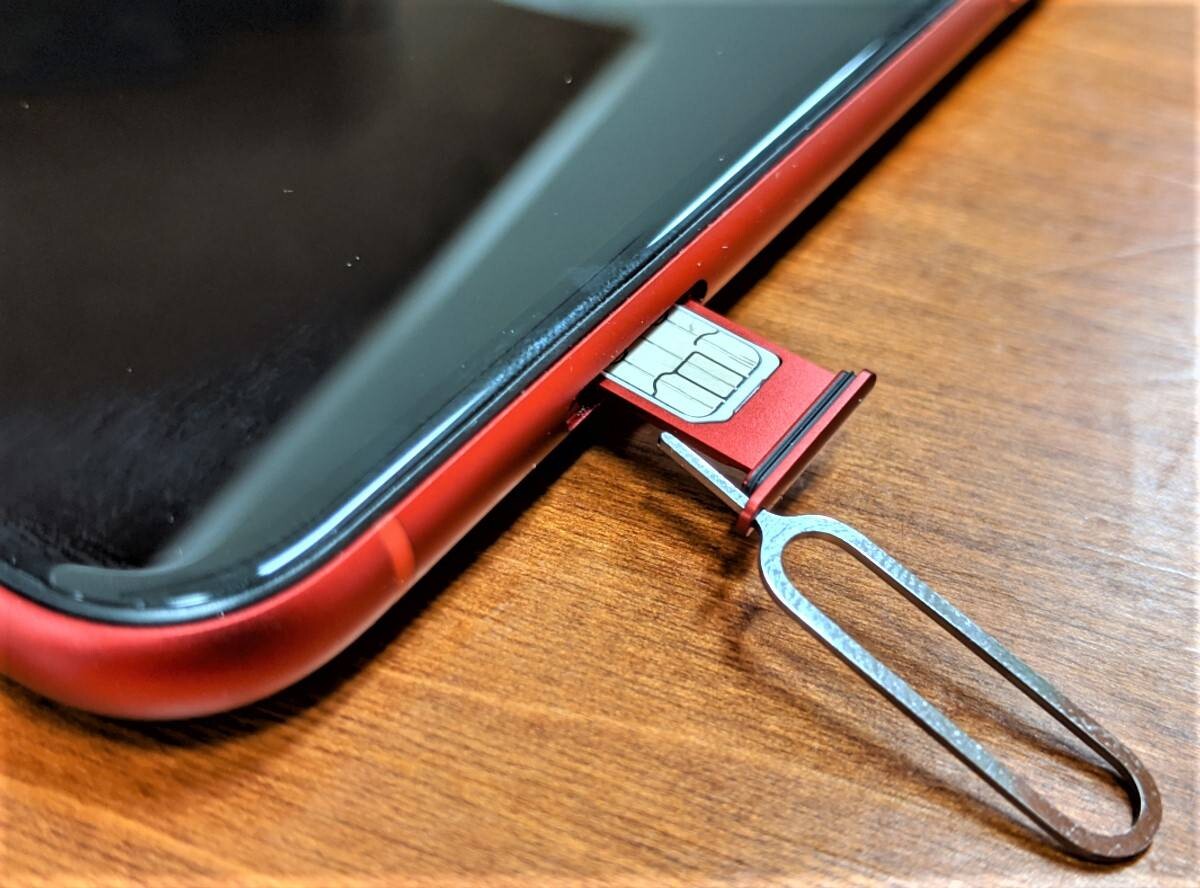
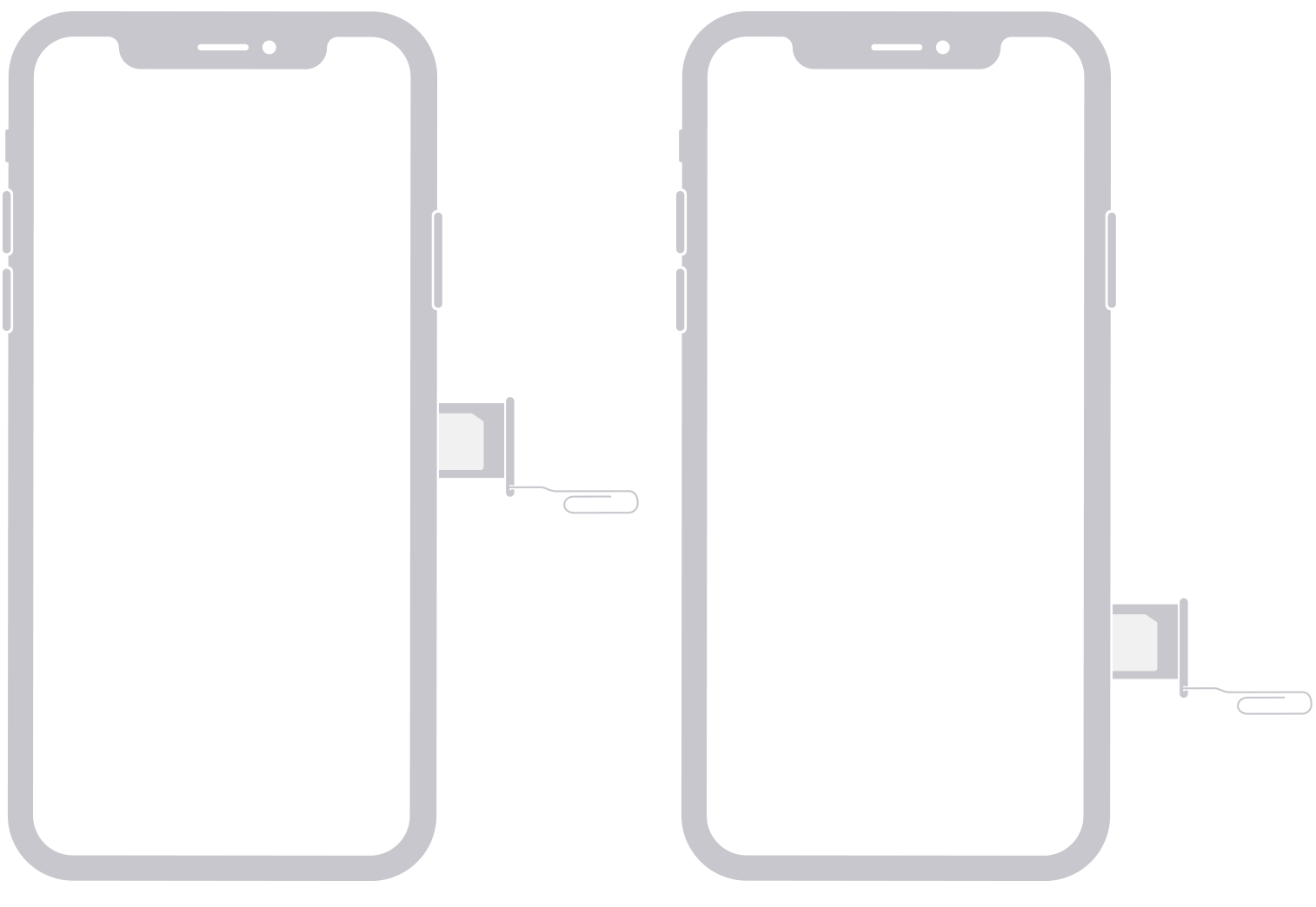
まず確認すべきは「SIMトレイがどこにあるか」です。iPhoneの側面(多くのモデルでは右側面または左側面)を注視すると、爪楊枝の先端ほどの小さな穴が空いた楕円形の枠が見つかります。これがSIMスロットです。
【安全なSIMカード入れ替えの4ステップ】
ステップ1:iPhoneの電源を完全に切る
通電した状態での着脱は、静電気によるICチップ破損やシステム誤認識の原因となります。必ず「設定」アプリまたはサイドボタン長押しから電源をオフにします。
ステップ2:付属のSIM取り出しピンを穴に垂直に差し込む
iPhone購入時の化粧箱に同梱されている専用の「SIMピン(イジェクトピン)」を用意します。ない場合は曲げたゼムクリップでも代用可能ですが、爪楊枝や安全ピンなど折れやすいもの・先端が尖りすぎているものはスロット内部を傷つける恐れがあるため避けてください。ピンを穴に対してまっすぐ差し込み、グッと適度な力を込めて押し込むと、トレイが数ミリ「パチン」と外側に飛び出します。
ステップ3:トレイを引き出し、カードの向きを確認して載せる
飛び出したトレイを指で引き抜きます。SIMカードおよびトレイの四隅のうち「1箇所だけ斜めにカットされている部分(切り欠き)」があります。この角の形状をぴったり合わせることで、裏表や上下を間違えずに水平にセットできます。金属端子面(金色の部分)には皮脂を付けないよう、カードのフチを持つのが鉄則です。
ステップ4:トレイを本体へ押し込み、電源を入れて通信確認を行う
トレイを水平にスロットへ戻し、カチッと平らになるまで押し込みます。電源を投入し、画面上部のアンテナピクトが正しく表示されるか確認します。格安SIM各社を利用する場合は、各社指定の「APN構成プロファイル」をWi-Fi経由でダウンロード・インストールしなければ通信が始まらないケースがあるため注意が必要です。
【トラブル解決】SIMカードが認識しない・圏外になる場合の現場対処法
「SIMなし」「無効なSIM」「SIMカードが挿入されていません」といったエラー表示が出現した場合、慌ててショップへ駆け込む前に現場で試すべき初期対応があります。通信トラブルの8割以上は、軽微な接触不良または設定の行き違いが原因です。
最初に試すべきは「機内モードのオン/オフ切り替え」および「iPhoneの再起動」です。通信モジュールの制御プログラムが一時的にスタックしている場合、これだけで電波を再補正して復旧することが多々あります。
改善しない場合は、一度SIMトレイを取り出し、金属端子部分を乾いた柔らかい布(メガネ拭きやマイクロファイバークロス)で優しく拭き取ってください。微細なホコリや手の油分が端子間をショートさせ、接触不良を引き起こしているケースが少なくありません。なお、金属部分をウェットティッシュなどの水分で拭いたり、エアダスターを近距離から強烈に噴射したりする行為は腐食やトレイ変形を招くため厳禁です。
中古端末を購入した場合や他社回線へ乗り換えた直後に「無効なSIM」と出る場合は、端末に「SIMロック」が残っている可能性を疑う必要があります。「設定」>「一般」>「情報」>「SIMロック」の項目を確認し、「SIMロックなし」と表示されていればSIMフリー状態です。キャリア制限がかかっている場合は、購入元キャリアのマイページ(ウェブ手続きなら手数料無料)からSIMロック解除手続きを行いましょう。
【実態検証】利用者の生の声と現場目線で見えたリアル
通信キャリアの店頭窓口や修理サポートの現場において、SIMカードに関する相談件数は依然として高水準を維持しています。特にオンライン完結型の格安プラン(ahamo、povo、LINEMOなど)が主流となった現在、ユーザー自身がSIMの差し替えや設定を行う機会が激増したことが背景にあります。
大手コミュニティサイトやSNSでの報告を分析すると、初心者が最も躓きやすいポイントは「SIMカードを挿せばそれだけでネットが繋がると思い込んでしまうこと」です。大手キャリア本ブランド間の移行であれば自動認識されることが多いものの、MVNO(格安SIM)への乗り換えでは構成プロファイルのインストールを完了するまでモバイル通信が一切遮断されます。「外出先で差し替えてしまい、Wi-Fi環境がないためプロファイルが落とせず途方に暮れた」というトラブル事例は枚挙にいとまがありません。
現場目線での確実な防衛策は、「機種変更やSIM差し替えは必ず安定した自宅Wi-Fi環境下で行うこと」です。環境さえ整っていれば、万が一手順に迷っても設定ガイドの確認やプロファイルの再取得がスムーズに行えます。
【プロの結論】物理SIMとeSIM、あなたに向いているのはどちらか?
テクノロジーが高度化する中、自身の利用スタイルやITリテラシーに応じた最適な選択を行うことが失敗を防ぐ鍵となります。
【物理SIM(nanoSIM)を選ぶべき人】
・スマートフォンの設定やオンライン手続きに強い苦手意識がある人
・画面割れや水没など不慮の故障時に、手持ちの予備スマホへ即座にSIMを差し替えて電話を復旧させたい人
・店舗スタッフに対面で初期設定まで全てサポートしてもらいたい人
【eSIMを選ぶべき人】
・自宅にいながら待ち時間ゼロで回線契約や乗り換えを即日完了させたい人
・仕事用とプライベート用で2つの電話番号を1台のiPhoneで使い分けたい人
・海外旅行や海外出張が多く、現地のデータ通信プランを柔軟に追加・併用したい人
【sim カード と は iphone】に関するよくある質問(FAQ)
Q1:SIMカードを差し替えるとLINEのトーク履歴や写真は消えますか?
A1:消えません。LINEのアカウントデータやトーク履歴、写真や連絡先はすべてiPhone本体のストレージおよび各アプリのクラウドサーバーに保存されています。SIMカードは回線認証を行うためのものであり、差し替えても端末内のデータに影響はありません。
Q2:他社で使っていた古いiPhoneに新しいSIMカードを挿すだけで使えますか?
A2:iPhoneが「SIMフリー」状態(またはSIMロック解除済み)であり、サイズがnanoSIMであれば利用可能です。ただし、格安SIM事業者の場合は事前にWi-Fi経由で専用のAPN構成プロファイルをインストールする必要があります。
Q3:SIMピンがない場合、爪楊枝や針で代用しても大丈夫ですか?
A3:爪楊枝は先端が穴の中で折れてスロットを塞ぐ危険があり、針や安全ピンは先端が鋭利すぎて内部のイジェクトスイッチを傷つける恐れがあります。専用ピンがない場合は、太めのゼムクリップの先端を伸ばして代用するのが最も安全です。
Q4:海外旅行に行く時はSIMカードを抜いたほうがいいですか?
A4:抜く必要はありません。高額な海外ローミング通信を防ぎたい場合は、「設定」>「モバイル通信」>「通信のオプション」から「データローミング」をオフにするだけで十分です。現地で海外用プリペイドeSIMを追加購入して利用する方法も主流となっています。
まとめ:今後の動向と失敗しないための判断基準
iPhoneにおけるSIMカードは、携帯電話としての生命線を支える認証チップです。日常の利用において頻繁に着脱するものではありませんが、その仕組みと役割を正しく知っておくことで、「抜いたらどうなるのか」という漠然とした不安を解消できるだけでなく、機種変更や回線乗り換えを格段にスムーズに進められるようになります。
今後は端末の完全なポートレス化やデジタル化に伴い、物理カードからeSIMへの移行がさらに加速していくことが確実視されています。しかし、物理SIMならではの「差し替えによる即時復旧の強み」も依然として価値を持っています。自身の利用環境やリテラシーに合わせ、物理SIMとeSIMの特性を冷静に見極めて使い分けることが、最も快適で失敗のないデジタルライフを実現する近道です。 (出典: sim カード と は iphone(Yahoo!ニュース))
毎日更新されるトレンド情報を分析・発信中。役立つ裏技やおすすめ情報を分かりやすく紹介します。
