Excelの千円単位表示完全ガイド!計算を崩さないプロの技
決算書や予算管理表、事業計画書を作成する際、桁数が多すぎて「表が見づらい」「千円単位や百万円単位でスマートにまとめたい」と感じる場面は少なくありません。しかし、安易にセル内の数値を1,000で割り算してしまうと、参照している計算式が崩れたり、集計ミスを引き起こす原因になります。
ビジネスの現場で求められるのは、「内部の正確な数値を一切変えずに、見た目だけを千円単位に変換する」テクニックです。本記事では、書式設定のユーザー定義を活用した基本の裏ワザから、財務諸表の作成ルール、関数による制御、グラフ連携まで、実務直結のノウハウを徹底解説します。
📌 【この記事の重要ポイントまとめ】
- 要点1:「セルの書式設定」のユーザー定義で末尾にカンマを1つ打つだけで、内部数値を維持したまま千円単位表示が可能。
- 要点2:表示形式による丸めは四捨五入になるため、端数処理の社内ルール(切り捨て等)がある場合は専用関数の併用が必要。
- 要点3:財務諸表や経営ダッシュボードでは「見た目の千円表示」と「データそのものの加工」を用途に応じて正しく使い分けることが不可欠。
【基本設定】Excelで数値を千円単位にする「カンマ1つ」の裏ワザ
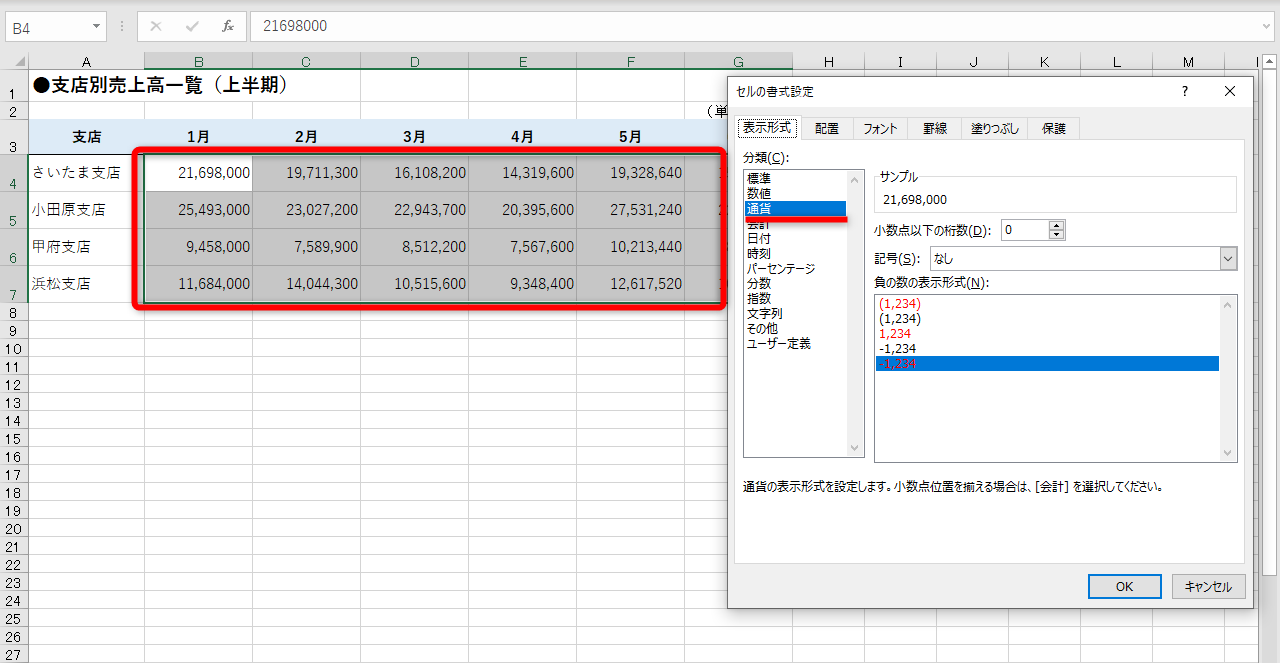
Excelで金額の見た目だけを千円単位に切り替える最もスマートな方法は、「セルの書式設定」のユーザー定義を使う手法です。この方法を使えば、元データ(セルに入力された生の値)はそのまま保持されるため、合計値の集計や他のセルからの数式参照に一切影響を与えません。
具体的な設定手順は以下の3ステップです。
- 千円単位にしたいセルまたは範囲を選択し、ショートカットキー「Ctrl + 1」(Macは「Cmd + 1」)で「セルの書式設定」ダイアログを開く。
- 「表示形式」タブの分類から「ユーザー定義」を選択する。
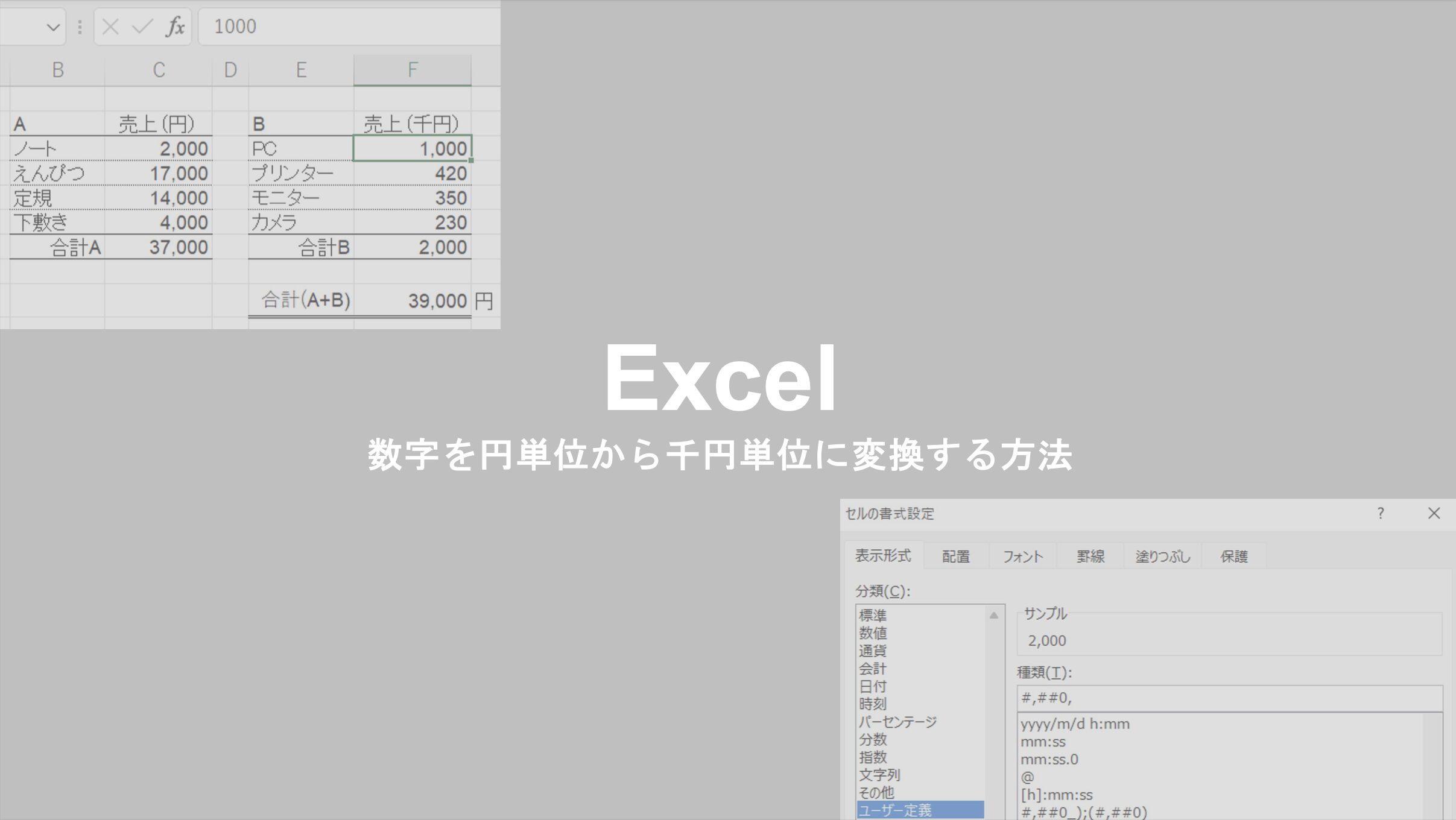
- 「種類」の入力欄に「
#,##0,」と入力して「OK」をクリックする。
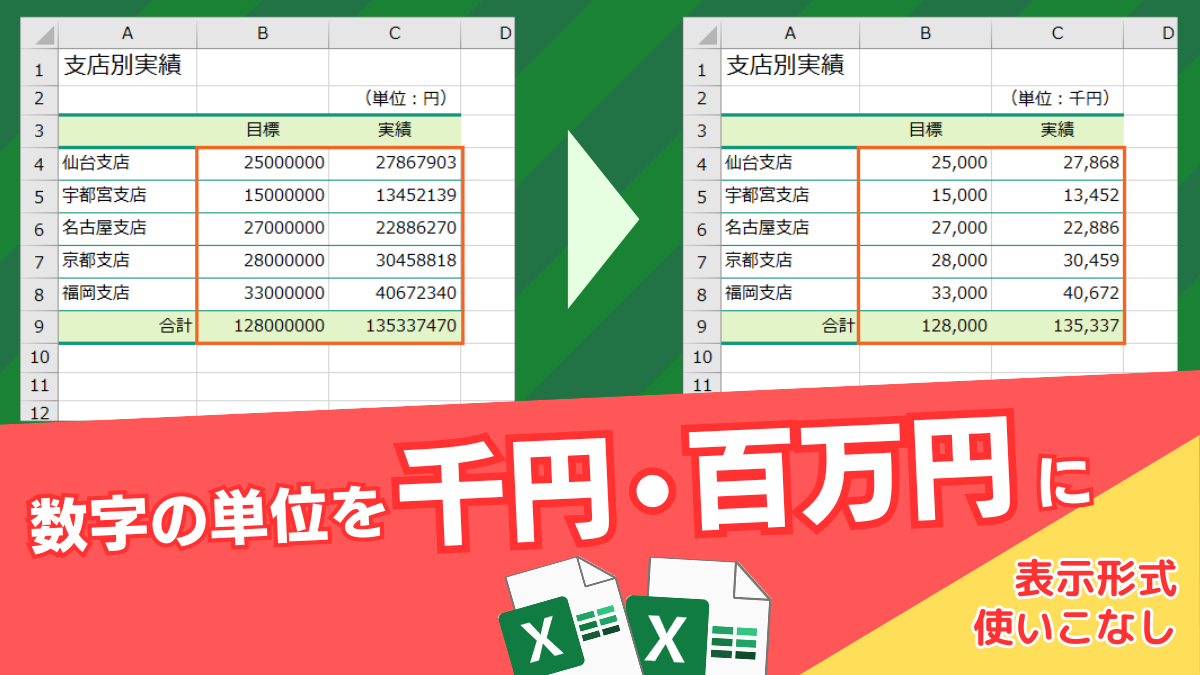
ポイントは末尾に配置したカンマ(,)です。Excelの書式設定では、表示形式の末尾にカンマを1つ置くことで「下3桁(千の位未満)を非表示にする」という特殊なルールが存在します。例えば「1,234,567」という数値は、画面上「1,235」と表示されます。
単位を明記したい場合は、「#,##0, "千円"」や「#,##0, "千"」のように末尾に文字列を追加します。これにより、セルの値自体は計算可能な数値のまま、レポートとして直感的に伝わる表記が完成します。
【単位別】円・千円・百万円の表示形式コード一覧と使い分け
企業の規模や資料の目的に応じて、適切な表示単位は異なります。現場で頻繁に使われる主要なユーザー定義コードを一覧表にまとめました。
| 単位表記 | ユーザー定義の記述コード | 入力値:12,345,678 の表示例 | 実務における推奨用途 |
|---|---|---|---|
| 通常(円単位) | #,##0 | 12,345,678 | 請求書、日次経費精算、詳細な仕訳帳 |
| 千円単位 | #,##0, | 12,346 | 中小企業の決算書、部門別予算管理表 |
| 千円単位(単位付) | #,##0, "千円" | 12,346 千円 | 社内プレゼン資料、稟議書添付資料 |
| 百万円単位 | #,##0,, | 12 | 上場企業決算サマリー、中期経営計画 |
| 百万円単位(小数1桁) | #,##0.0,, "百万円" | 12.3 百万円 | 経営陣向けダッシュボード、IR開示資料 |
百万円単位にしたい場合は、末尾にカンマを2つ連続(,,)で配置します。これにより下6桁が省略されます。小数第1位まで見せたい場合は「#,##0.0,,」と指定することで、大まかな規模感と精度を両立させた美しいレポートを作成できます。
【実態検証】「計算が合わない?」現場で起きる四捨五入トラブルの正体
実務で千円単位の表示形式を導入した際、最も多く寄せられるトラブルが「縦の数値を足し算した結果と、SUM関数の合計値が一致しない」という現象です。SNSや企業の経理現場でも「Excelの足し算がおかしい」と疑問を抱く声が後を絶ちません。
この現象が起きる理由は、表示形式の「四捨五入」の仕組みにあります。
例えば、以下の3つの数値を千円単位の表示形式(#,##0,)で並べたとします。
- セルA1:1,400円 → 表示:1(千円)
- セルA2:1,400円 → 表示:1(千円)
- セルA3:1,400円 → 表示:1(千円)
この状態でSUM関数を使って合計(=SUM(A1:A3))を出すと、セル内部では「1,400 + 1,400 + 1,400 = 4,200円」として計算されるため、合計セルの表示は4(千円)になります。画面上は「1 + 1 + 1 = 4」となり、見た目の計算が1ズレてしまうのです。
これはExcelの不具合ではなく、「表示上は四捨五入されているが、計算は生データで行われている」という仕様通りの挙動です。社内報告資料であれば表外に「※単位未満は四捨五入しているため、合計値と内訳の計が一致しない場合があります」と注記を入れるのが一般的なビジネスマナーです。
【関数活用】四捨五入・切り捨て・テキスト変換を自由自在に操る
注記での対応が許されず、「見た目の数値通りの完全な計算結果を作らなければならない」という厳密な財務諸表作成では、表示形式ではなく関数を用いてデータそのものを千円単位に変換します。
1. 端数を切り捨てる場合(ROUNDDOWN関数 / INT関数)
経理処理などで端数を切り捨てて千円単位に統一したい場合は、数値を1,000で割った上で切り捨て処理を行います。
=ROUNDDOWN(A1 / 1000, 0)
この式を用いれば、1,900円は確実に「1」として処理され、集計値も切り捨て後の数値に基づいて整合性が保たれます。
2. 明示的に四捨五入する場合(ROUND関数)
計算の基準自体を千円単位に固定したい場合は、ROUND関数を使用します。
=ROUND(A1 / 1000, 0)
3. 文字列として千円単位を埋め込む場合(TEXT関数)
「今月の売上は〇〇千円です」といった報告文をセル内で自動生成したい場合は、TEXT関数が威力を発揮します。
="今期の売上高は " & TEXT(B2, "#,##0,") & " 千円です"
TEXT関数の第2引数にユーザー定義と同じコードを指定することで、文字列連結時にも数値を崩さず千円単位に整形して出力できます。
【応用編】財務諸表の作成ルールとグラフの千円単位化
会社の決算書や経営分析グラフを作成する際は、視認性を高めるための固有のセオリーが存在します。
財務諸表における「千円単位」運用の鉄則
上場企業や一定規模以上の法人における財務諸表(損益計算書や貸借対照表)は、千円または百万円単位での開示が主流です。シートを作成する際は、表の右上(セル配置で言えば最上段の右端)に「(単位:千円)」と明記し、表内の個々のセルには「千円」という文字を含めず数値のみ(#,##0,)で統一するのが財務モデリングの基本です。
グラフの軸ラベルを千円単位にすっきり変更する方法
金額の桁数が多いグラフは、縦軸の目盛りに「0」が並び、非常に見づらくなります。グラフの軸をスマートに千円単位にする手順は以下の通りです。
- グラフの縦軸(数値軸)をダブルクリックし、「軸の書式設定」作業ウィンドウを開く。
- 「軸のオプション」内にある「表示単位」のドロップダウンから「千」を選択する。
- 軸の横に「千」という単位ラベルが自動配置され、目盛り数値の下3桁が自動的に省略される。
元データをいじることなくグラフの目盛りだけを一括変換できるため、経営ダッシュボード作成において必須のスキルです。
【プロの結論】表示形式と関数加工、どちらを選ぶべきか?
実務における判断基準は極めてシンプルです。
- 表示形式(
#,##0,)を選ぶべきケース:日々の予実管理、詳細な分析シート、後から円単位の詳細データを再確認・再利用する可能性がある資料。 - 関数(ROUNDDOWN / 1000等)を選ぶべきケース:外部提出用の確定財務諸表、印刷・PDF配布が前提で検算の一致が絶対条件となる報告資料。
一般に知られていない盲点とネットの誤解
ネット上の簡易解説では「千円単位にするならセルをすべて1000で割れば良い」と書かれていることがありますが、これは最も避けるべき危険な操作です。マスターデータ上で数値を直接割り算してしまうと、元の正確な金額データが不可逆的に破壊され、税務計算や監査時の突合で重大なエラーを引き起こします。
また、表示形式でマイナスの数値を扱う場合の記述漏れも頻発しています。赤字やマイナスを考慮する場合は、以下のように正の数・負の数・ゼロの3パターンをセミコロン(;)で区切って指定するのがプロの作法です。
#,##0,;[Red]-#,##0,;0
この指定を行うことで、マイナス値は自動的に赤字で千円単位表示され、ゼロはすっきりと「0」で表示されます。
【excel 千 円】に関するよくある質問(FAQ)
Q1:ユーザー定義で「#,##0,」と入力しても千円単位になりません。なぜですか?
A1:末尾のカンマが全角になっているか、セル内のデータが数値ではなく「文字列」として認識されている可能性があります。カンマを必ず半角で入力し、数値が左揃え(文字列扱い)になっていないか確認してください。
Q2:千円単位にした後、元の円単位の数値に戻すにはどうすれば良いですか?
A2:セルを選択して「Ctrl + Shift + 1」(標準の桁区切りスタイル)を押すか、セルの書式設定で「数値(桁区切りあり)」を選択し直せば、一瞬で元の表示に戻ります。データ自体は一切消えていません。
Q3:1,000円未満の数値はどう表示されますか?
A3:#,##0, の書式設定の場合、500円以上は四捨五入されて「1」、499円以下は「0」と表示されます。完全な非表示(空白)にしたい場合は、ユーザー定義を #,##0,;-#,##0,; のように末尾をセミコロンで区切ってゼロ表記を非表示にする設定を行ってください。
まとめ:今後の動向と失敗しないための判断基準
Excelにおける数値表記の最適化は、単なる見た目の調整にとどまらず、データ分析のスピードと意思決定の質を左右する重要なスキルです。内部数値を一切改ざんせずに桁数をコントロールできる「ユーザー定義のカンマ制御(#,##0,)」を基本としつつ、検算の整合性が求められる場では「ROUND系関数」を使い分けるのが最も安全でスマートな実務運用です。
資料の受け手が直感的に数値を把握できるよう、目的に合わせた最適な表示形式を選択し、業務効率化とミスのないレポーティングを実現していきましょう。 (出典: excel 千 円(Yahoo!ニュース))
最新のトレンドや話題のニュースをわかりやすく解説するWebライターです。読者の皆様に役立つ情報を日々お届けしています。
